
共創ナビivanでは、あるアプリで出力した結果を、別のアプリの入力としてそのまま使えます。検討の流れに沿ってアプリをつないでいくことで、入力し直す手間なく、分析から構想、評価、資料化までを一続きで進められます。
アプリ間で結果を引き継ぐ方法は、次の3つです。
| 方法 | 結果の引き継ぎ方 | 向いている場面 |
|---|---|---|
| 1.「次のステップ」を使う | 自動で引継ぎ | 決まった手順に沿って検討を進めたいとき |
| 2.出力結果のサブメニューを使う | 自動で引継ぎ | 出力結果を、目的に合わせて別の形に展開したいとき |
| 3.お気に入り経由で使う | 必要なときに手動で呼び出し | 結果を保存しておき、複数の場所で使いたいとき |
方法1:「次のステップ」を使う
アプリのStepの最後には、「次のステップ」として、続けて使うと効果的なアプリが表示されます。アプリを選ぶと、現在のアプリでの出力結果が自動で引き継がれ、選んだアプリが開きます。
※「次のステップ」が設定されていないアプリもあります。
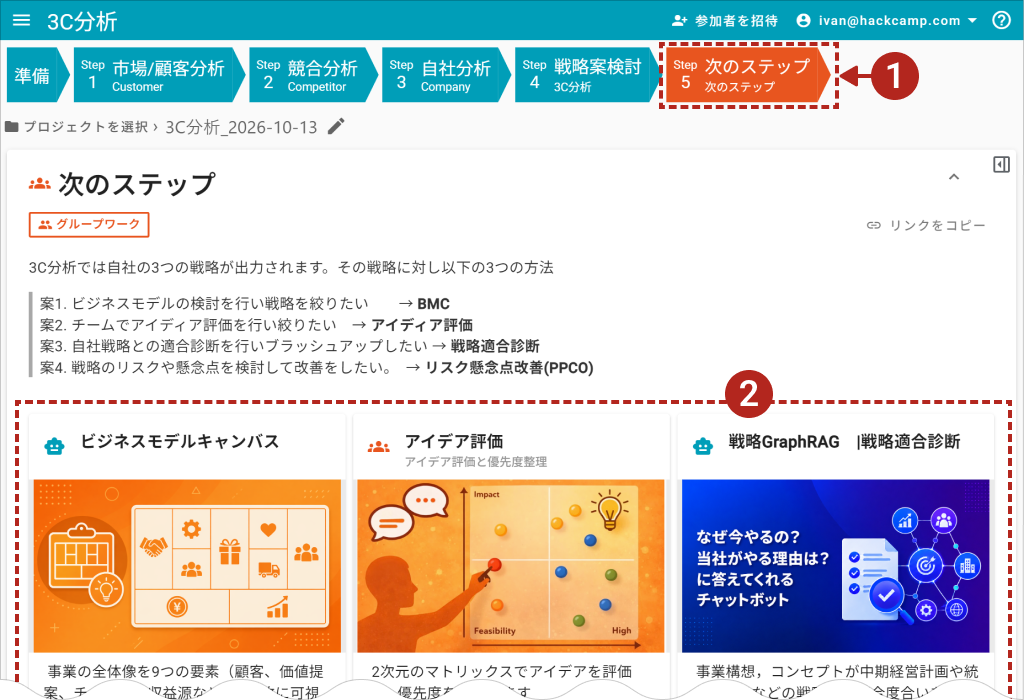
- 現在のアプリで最後のStepまで実行
- 推奨のアプリ一覧から選択
続けて使うと効率的なアプリの一覧が表示されるので、次のアプリを選択します。
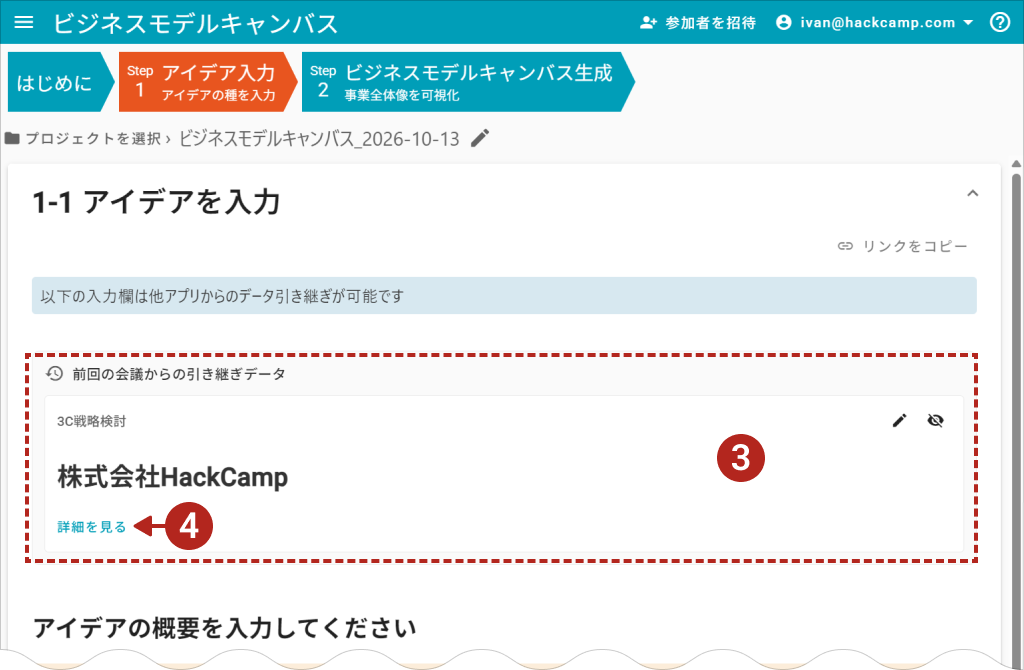
- 選択したアプリが起動
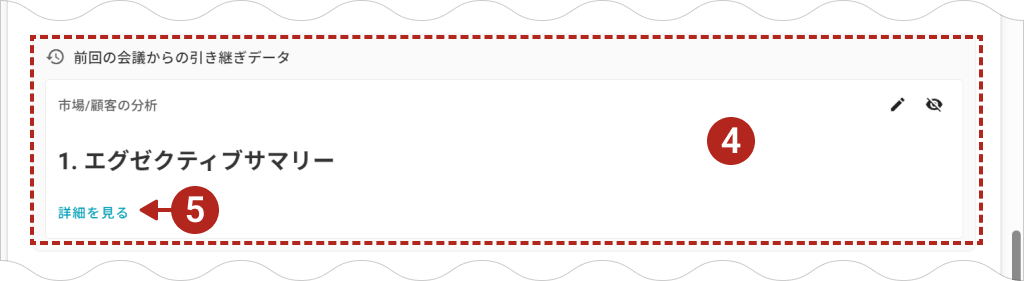
前のアプリの結果を引き継いだ状態で、選択したアプリが表示されます。 - 詳細を見る
引き継いだ結果の内容を確認できます。ここで内容の編集も可能です。
「次のステップ」には、検討の流れとしてつながりのよいアプリが表示されます。迷ったときは、表示された順に進めるのがおすすめです。
方法2:出力結果のサブメニューを使う
AIの出力には、別のアプリを起動するサブメニューがあります。出力結果を見ながら「この内容を別の形で検討したい」と思ったときに、その場で別のアプリに展開できます。こちらも、出力結果は自動的に次のアプリに引き継がれます。
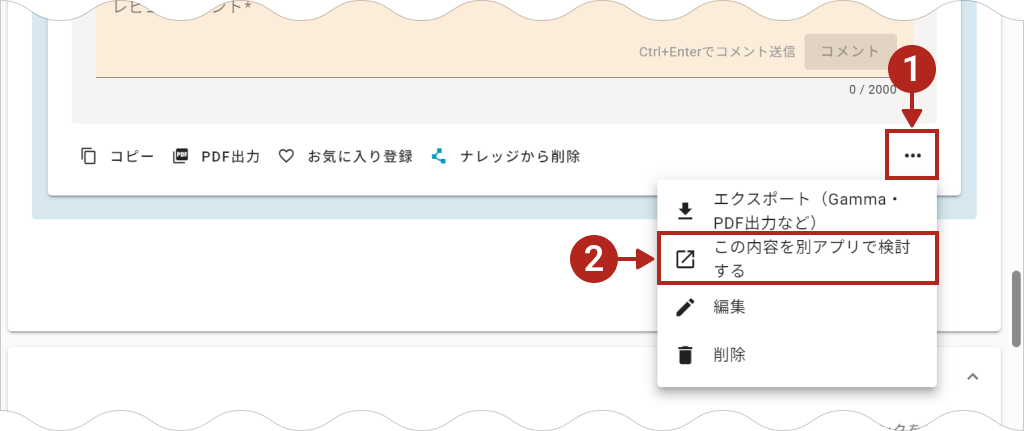
- サブメニューを表示
引き継ぎたい出力結果のサブメニューを表示します。 - 「この内容を別アプリで検討する」をクリック
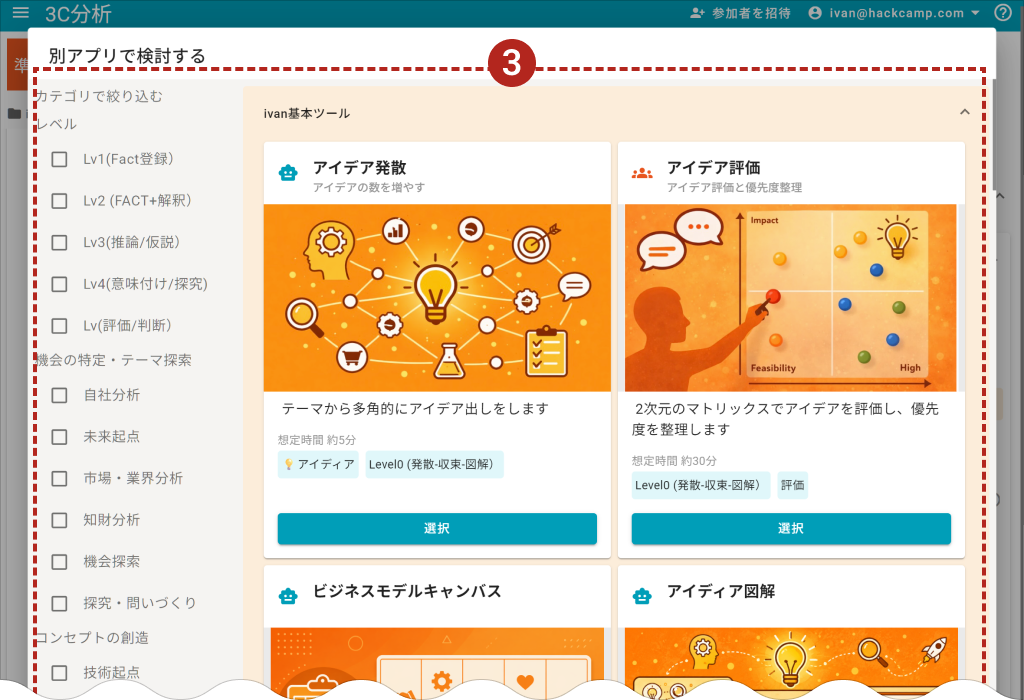
- アプリを選択
アプリの一覧から、引き継ぎ先のアプリを選択します。
- 選択したアプリが起動
前のアプリの結果を引き継いだ状態で、選択したアプリが表示されます。 - 詳細を見る
引き継いだ結果の内容を確認できます。ここで内容の編集も可能です。
右メニューの出力結果を引き継ぐ
同様の手順で、右メニュー内の「ナレッジ探索」等からも、出力結果を引き継いで別アプリを呼び出すことができます。
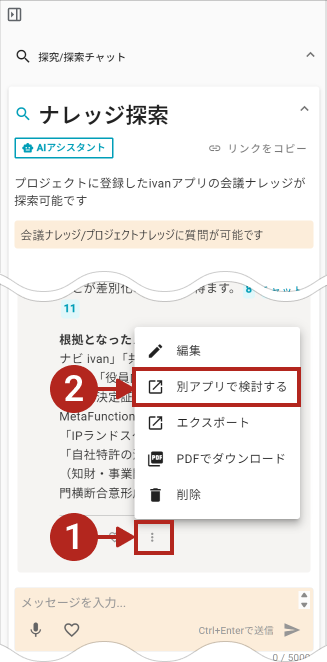
- サブメニューを表示
右メニュー内で引き継ぎたい出力結果のサブメニューを表示します。 - 「別アプリで検討する」をクリック
- アプリを選択
アプリの一覧から、引き継ぎ先のアプリを選択すると、この結果を引き継いでアプリを起動できます。
出力結果の一部を引き継ぐ
AIエージェントの出力結果では、見出しをクリックして表示されるサブメニュー から、その段落だけを引き継ぐこともできます。
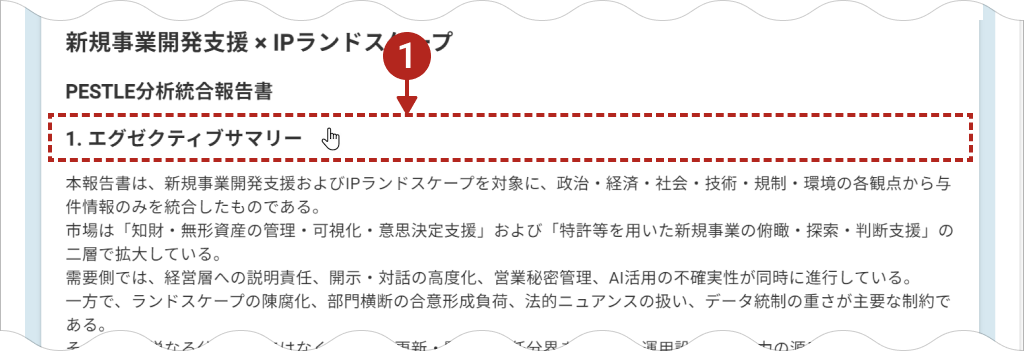
- 見出しをクリックする
出力結果の見出しにカーソルを合わせると、カーソルが指の形に変わるのでクリックします。
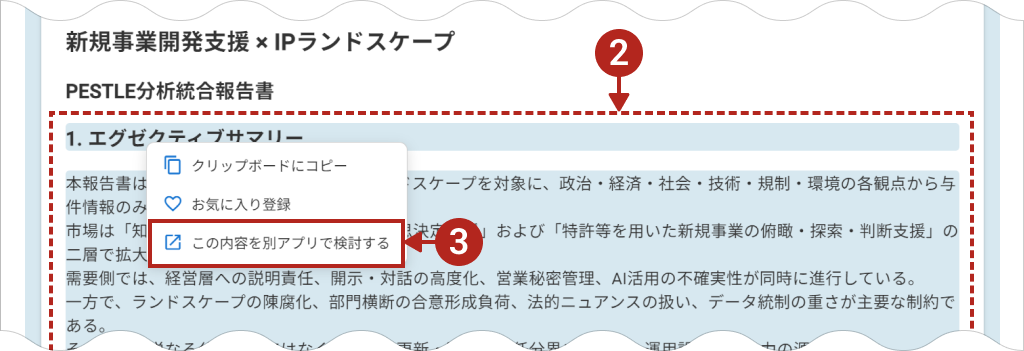
- 登録される範囲を確認
クリックした見出しに含まれるブロックは、背景が青くなります。この青くなった部分が、引き継がれる範囲です。ブロック内の表は背景が変わりませんが、一緒に選択されます。
見出し以外の部分をクリックすると、選択は解除されます。 - 「この内容を別アプリで検討する」をクリック
表示されるサブメニューから「この内容を別アプリで検討する」をクリックします。
活用例:AIで生成した事業コンセプト案を展開する
- 画像に変換して伝えたい
→ 「アイディア図解」で、プレゼン風やグラレコ風の図解にします。 - 複数案を比較したい
→ 「ビジネスモデルキャンバス」に落とし込み、案ごとの違いを並べて比較します。 - アイディアを評価・選定したい
→ 「アイデア評価」で2軸にプロットして、評価と選定を行います。
方法3:お気に入り経由で使う
AIの出力結果をお気に入りに登録しておくと、別のアプリの入力フィールドから呼び出して使えます。方法1・2はアプリを選ぶだけで引き継げますが、方法3は結果を保存しておき、必要なときに必要な場所で使えます。
お気に入りの登録・削除・一覧の確認方法は、「お気に入りを使う」のページをご覧ください。
こんなときに便利です
- 時間をおいて、別のアプリで同じ結果を使いたいとき
- 1つの結果を、複数のアプリで繰り返し使いたいとき
- 複数のアプリの結果を組み合わせて、1つのアプリに入力したいとき
3つの方法の使い分け
- 検討の手順が決まっている → 方法1:「次のステップ」を使う
- 出力結果を見て、その場で別の形に展開したい → 方法2:出力結果のサブメニューを使う
- 結果を保存して、後から・複数の場所で使いたい → 方法3:お気に入り経由で使う
FAQ
- 引き継いだ内容は、次のアプリで修正できますか?
-
できます。引き継ぎ先のアプリの「前回の会議からの引き継ぎデータ」欄で、直接編集できます。不要な部分を削ったり、補足を加えたりしてから実行してください。
- 「次のステップ」に表示されていないアプリに引き継ぐには?
-
「方法2:出力結果のサブメニューを使う」または、「方法3:お気に入り経由で使う」を使ってください。
- 出力結果の一部だけを引き継ぐには?
-
AIエージェントの出力結果では、見出しをクリックして表示されるサブメニューから、その部分だけを「この内容を別アプリで検討する」で引き継いだり、お気に入りに登録したりできます。
- 引き継ぎ(方法1・2)とお気に入り(方法3)、どちらを使えばよいですか?
-
すぐに次のアプリで検討を続けるなら、アプリを選ぶだけで引き継げる方法1・2が便利です。
結果を保存して後から使いたいときや、複数のアプリで使い回したいときは、方法3のお気に入り経由がおすすめです。