
目次
初期画面
AIアシスタントが生成する箇所は、ブロックの背景が薄いブルーで表示されます。
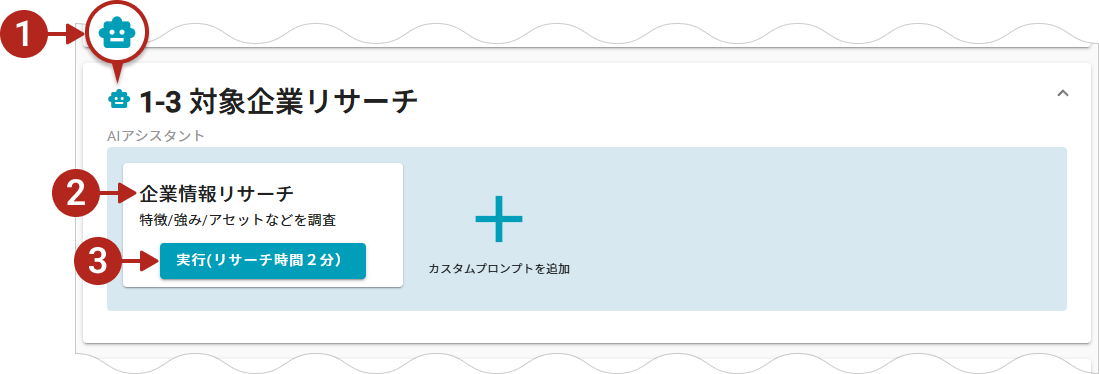
- AIアシスタントアイコン
AIアシスタントを使用する項目に付くアイコンです。 - AIアシスタント名
- 「実行」ボタン
実行ボタンをクリックすると、AIアシスタントが②について結果を生成します。
結果の生成には2分程度の時間がかかる場合があります。
共創ナビivanは一般的なAIとは異なり、プロンプトを入力することなくAIアシスタントを使用できますが、ユーザーがプロンプトを設定することで、より精度の高い結果を得ることができます。
結果一覧
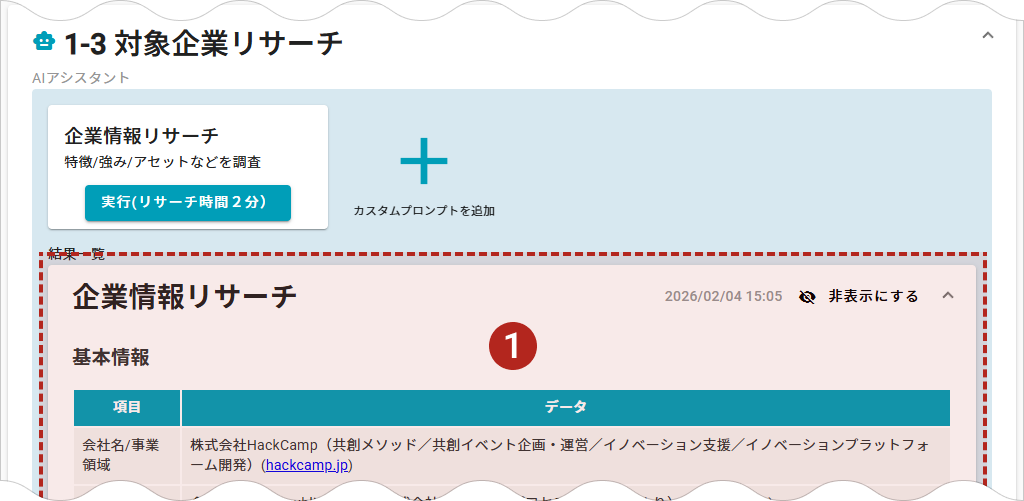
- 結果
生成された結果がカード形式で表示されます。
結果の複数生成
AIアシスタントは、複数の結果を生成できます。
1.2つ目以降の結果を生成する
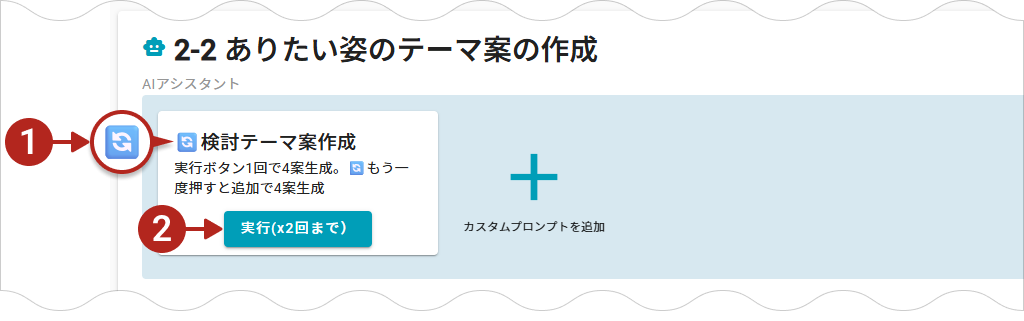
- 結果を複数生成するアイコン
複数回実行することで、異なる結果を得られる項目にこのアイコンが付きます。 - 「実行」ボタン
AIアシスタントを実行して結果を取得します。
このサンプル画像の場合は、実行ボタンを2回クリックできます。
2.複数の生成結果を参照する
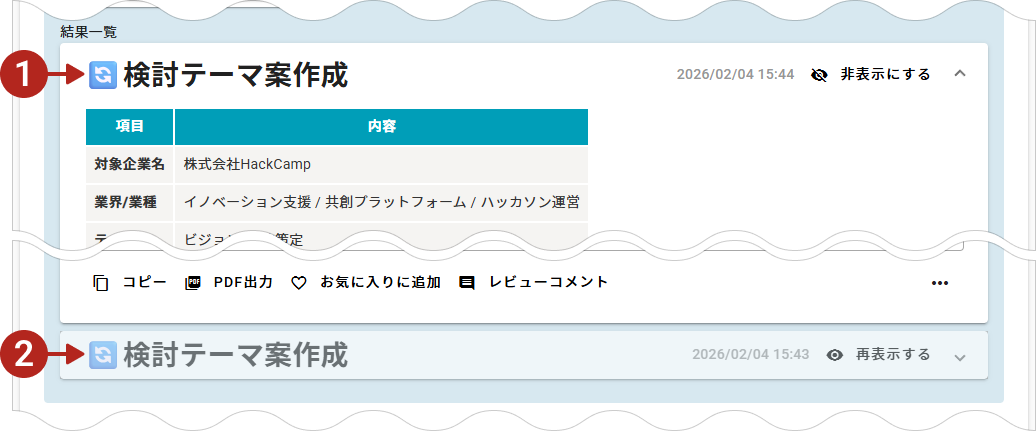
- 最新の結果カード
最新の結果が上に表示されます。タイトル部分をクリックするとカードを閉じることができます。 - 2件目の結果カード
このサンプル画像では、2件目の結果カードは閉じている状態です。
閉じている結果カードのタイトルをクリックすると、カードを開くことができます。
条件を変更して、異なる結果を出力することもできます。
結果カード
結果カード上部
結果のタイトルをクリックすると、結果カードを開いたり閉じたりすることができます。
カードを閉じて非表示にすると、その結果は無効となり、以降のAIアシスタントの入力データとしては使用されません。
有効な結果データ
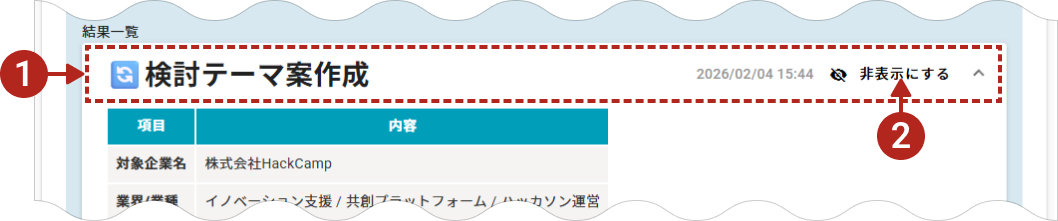
- 有効な状態の結果タイトル
結果カードを開いた状態の表示です。
①のエリアをクリックすると、カードを閉じてタイトルのみの表示になります。 - 非表示にする
有効な状態のタイトルには「非表示にする」が表示されます。
無効な結果データ

- 無効な状態の結果タイトル
結果カードを閉じた状態の表示です。
この状態の結果は無効になっており、以降のAIアシスタントの入力データとしては使用されません。
このエリアをクリックすると、結果が有効な状態に切り替わり、カード全体が表示されます。 - 再表示にする
無効な状態のタイトルには「再表示する」が表示されます。
結果カード下部
結果カードの下部では、結果データの操作ができます。
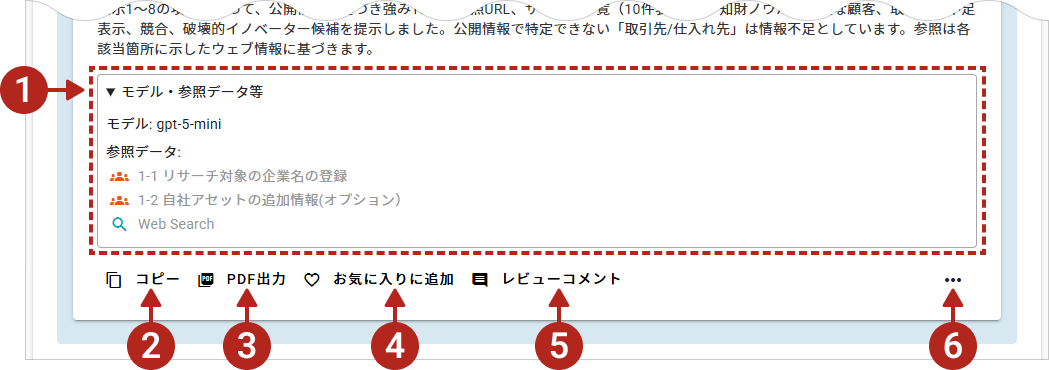
- モデル・参照データ等
使用したAIモデルや共創ナビivanに入力した情報など、生成した結果の根拠を表示します。
初めは閉じていますのが、タイトルをクリックすると表示されます。 - コピー
この結果をマークダウン形式でコピーします。入力エリアにペーストして使うことができます。 - PDF出力
この結果をPDFでダウンロードします。 - お気に入りに追加
この結果を「お気に入り」として登録できます。
登録したお気に入りは、登録した会議内だけでなく、共創ナビivan全体で共通して利用可能です。 - レビューコメント
生成した結果に対してコメントを付けることができます。
- サブメニュー
サブメニューを表示します。
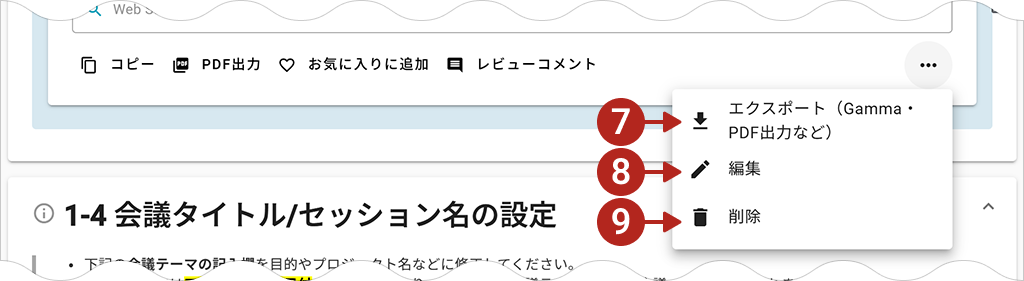
- エクスポート
この結果だけを別タブで表示します。
Gammaへのエクスポートやマークダウン形式のテキストファイルのダウンロード、印刷などができます。 - 編集
この画面内で、結果をマークダウン形式で編集できます。 - 削除
この結果を削除します。
削除した結果は戻せませんのでご注意ください。
レビューコメント
生成された出力結果を少し手直ししたい場合や、より細かい条件を指示したい場合は、レビューコメント欄を使ってAIに指示を出し、結果をブラッシュアップ(Human in the Loop)できます。
また、参加者から「レビューコメント」をもらうことで、集合知を取り入れた改善も可能になります。
レビューコメントの使い方
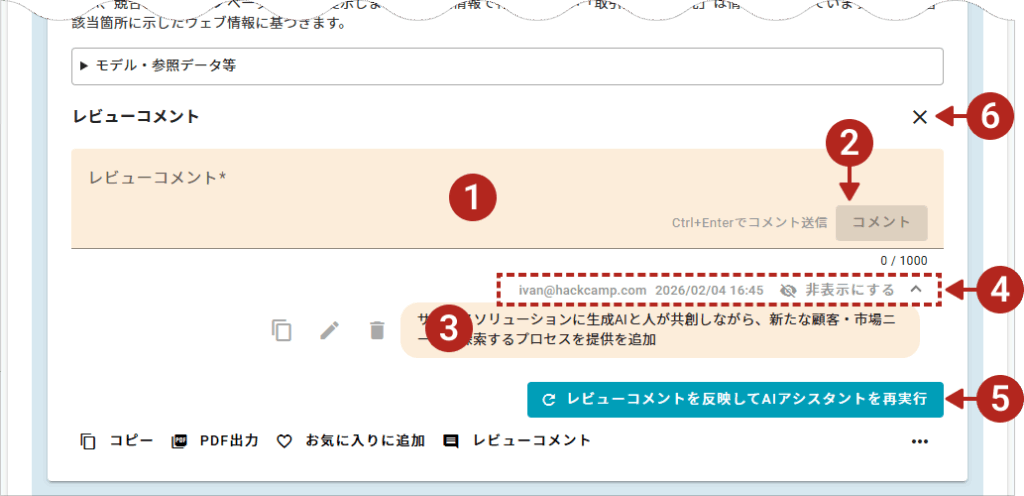
- 入力エリア
ここにレビューコメントを入力します。 - 「コメント」ボタン
コメントを入力後、このボタンをクリックします。 - 入力したコメント
レビューコメントは、チャット形式で表示されます。 - コメント概要(表示・非表示)
このエリアには、入力者のID・入力日・「非表示にする」が表示されます。
ここで有効(表示されている状態)になっているレビューコメントは、AIアシスタントを再生成する際に使用されます。
再生成に使用しないコメントは、このエリアをクリックして無効(閉じている状態)にします。 - 「レビューコメントを反映してAIアシスタントを再実行」ボタン
AIアシスタントを再実行し、有効にしたコメントを反映した結果を生成します。 - 閉じる
レビューコメントのエリアを閉じます。