
会議画面の右メニュー内には、自由にメモを保存できる「会議メモ(My Note)」機能があります。
アイデアの整理、事業構想の記録、探究や検討のメモ、ネクストアクションのまとめなど、自由に活用できます。
※会議メモはアプリごとに保存され、1つのアプリにつき1つ作成できます。
※会議メモは参加者も閲覧できます。
目次
会議メモの使い方
1. My Noteを開く
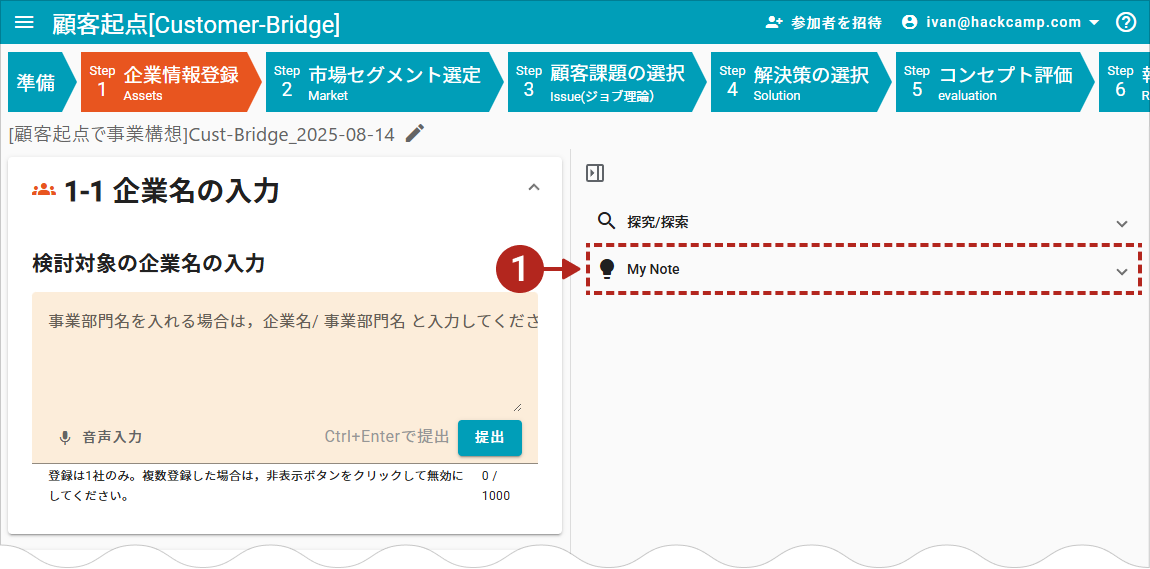
- 右メニュー内の「My Note」をクリック
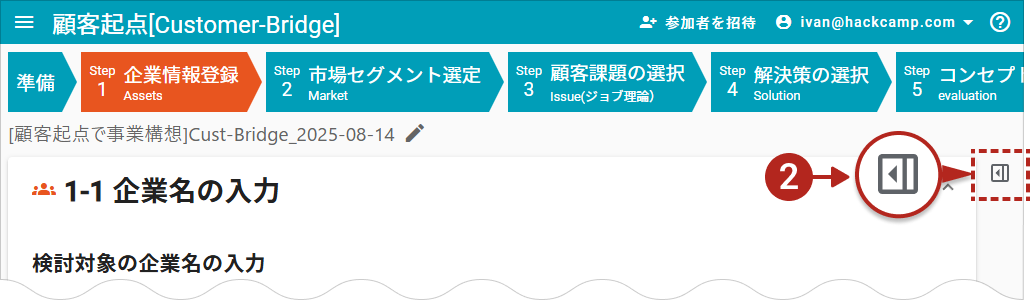
右メニューが表示されていない場合は、右上のアイコン(②)をクリックして右メニューを表示します。
2. 会議メモを入力する
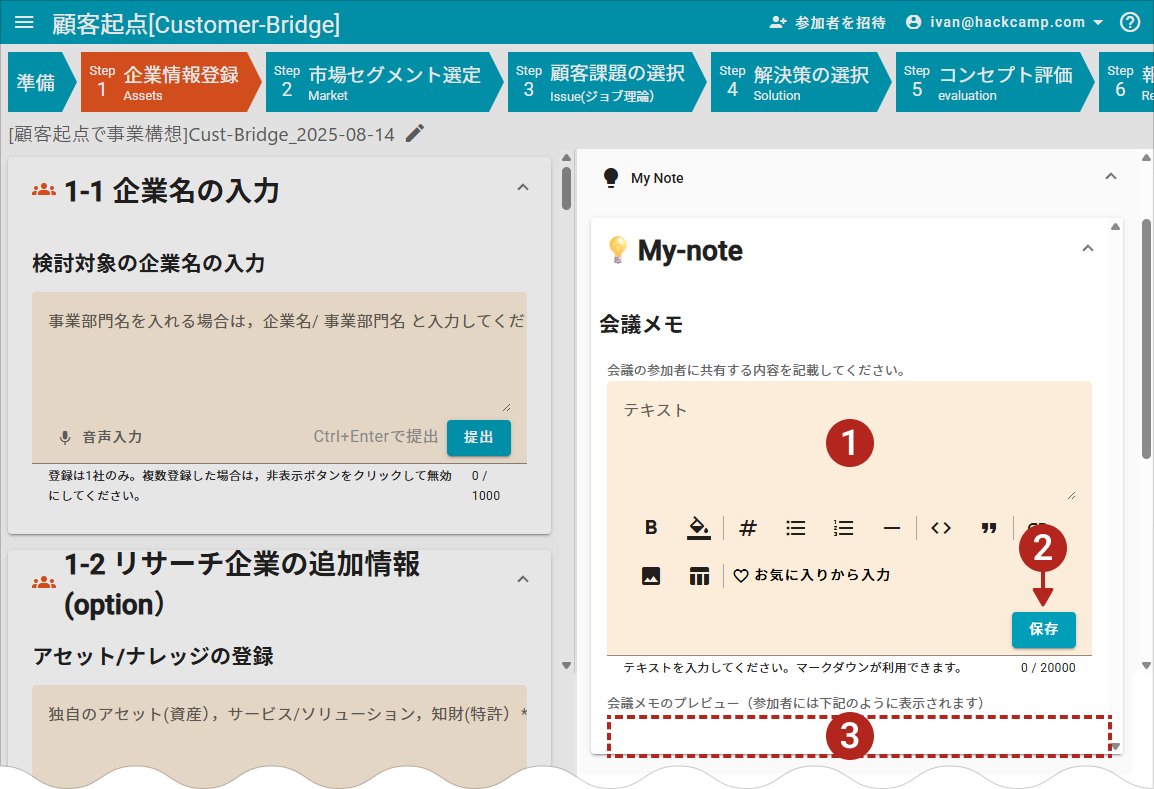
- 入力フィールド
ここに内容を入力します。
マークダウン形式で入力することも、「お気に入り」から呼び出すこともできます。
入力フィールド下部のアイコンをクリックすると、メモを整形できます。
| 太字にする | |
| 文字に背景色(マーカー)を付ける | |
| 見出しにする(フォントサイズを大きくし太字に) | |
| リストを作成する | |
| 番号付きリストを作成する | |
| 区切り線を挿入する | |
| ブロックに背景色を設定する | |
| ブロックの左側にグレーのバーを表示する | |
| リンクを設定する | |
| 画像を挿入する | |
| 表を作成する |
- 「保存」ボタン
会議メモは自動保存されます。保存ボタンを押さなくても、入力内容は自動的に保存されます。 - プレビュー
入力した内容のプレビューが表示されます。
3. メモの削除
メモを削除する場合は、入力内容をすべて削除します。