
共創ナビ ivan での情報入力方法について説明します。
目次
入力エリア
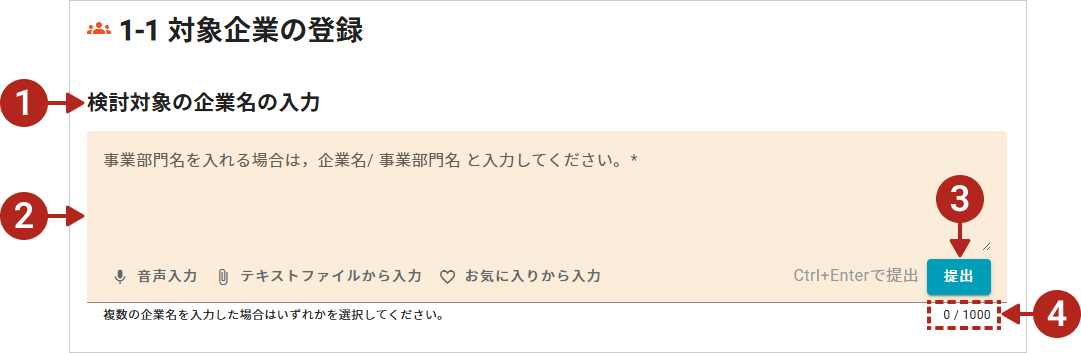
- 入力フィールド名
- 入力フィールド
ここに情報を入力します。
入力可能な文字数は④に記載されています。上限を超える場合は、一度提出してから続きを入力してください。
情報はテキスト入力だけでなく、以下の方法でも入力できます。
- 「提出」ボタン
情報を入力したら、「提出」ボタンをクリックして共創ナビivanに登録します。 - 入力文字数 / 入力可能な文字数
入力フィールドには文字数の制限があります。ここに記載されている「入力可能な文字数」まで入力できます。
入力した情報の表示エリア
共創ナビ ivan では、1つの入力項目に複数の情報を登録できます。
AIアシスタントに渡す方法(すべて渡す/一部を選択して渡す)によって、表示形式が異なります。
1. 情報を1つだけ選択する場合
入力した情報にはラジオボタンが付き、1つだけ選択できます。
最後に入力した情報がデフォルトで選択されます。
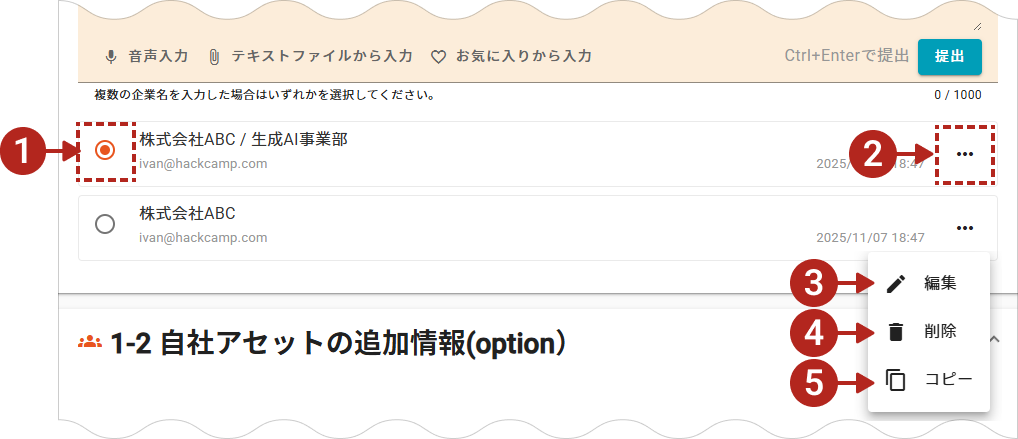
- ラジオボタン
選択する情報のラジオボタンをクリックします。一度に選択できるのは1つだけです。 - 「オプションメニュー(…)」ボタン
クリックすると、オプションメニュー(③~⑤)が表示されます。 - 「編集」
この情報を編集します。 - 「削除」
この情報を完全に削除します。
削除した情報は元に戻せませんのでご注意ください。 - 「コピー」
この情報をクリップボードにコピーします。
2. 情報を複数選択する場合
入力した情報にはチェックボックスが付き、複数選択できます。
入力後は自動的に選択された状態になります。
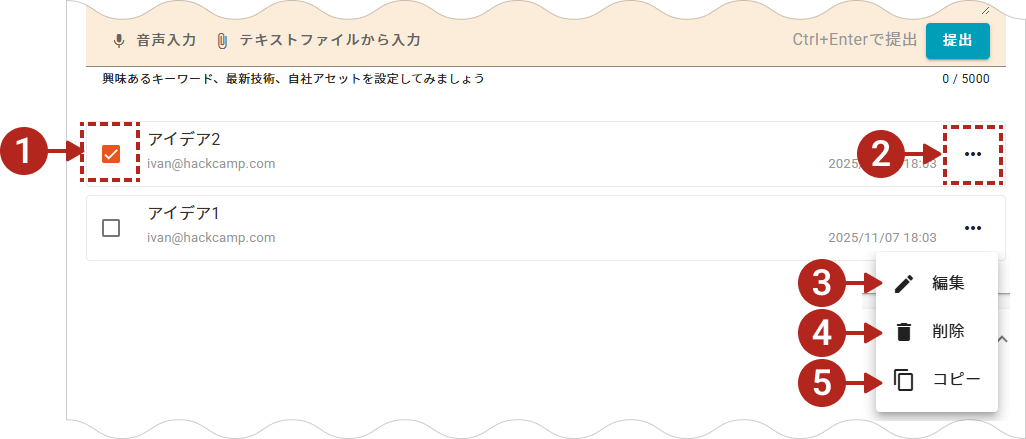
- チェックボックス
選択する情報にチェックを入れます。クリックすると、選択と選択解除を切り替えられます。 - 「オプションメニュー(…)」ボタン
クリックすると、オプションメニュー(③~⑤)が表示されます。 - 「編集」
この情報を編集します。 - 「削除」
この情報を完全に削除します。
削除した情報は元に戻せませんのでご注意ください。 - 「コピー」
この情報をクリップボードにコピーします。
3. 参加者からアイデアを募る場合
会議に参加者を招待し、参加者からアイデアを募る場合は、情報がチャット形式で表示されます。

- 提出した情報
「提出」ボタンをクリックするごとに、情報が①のエリアに表示されます。
新しく提出された情報が上に表示されます。 - 情報の概要
提出者のID・提出日時・「非表示にする」リンクが表示されます。 - コピーボタン
この情報をクリップボードにコピーします。 - 編集ボタン
この情報を編集します。 - 削除ボタン
この情報を完全に削除します。
削除した情報は戻せませんのでご注意ください。
チャット形式の表示・非表示
入力した情報は、一時的に非表示にすることができます。
非表示にした情報は、AIアシスタントの入力データとしては利用されません。
情報が表示されている場合(有効)
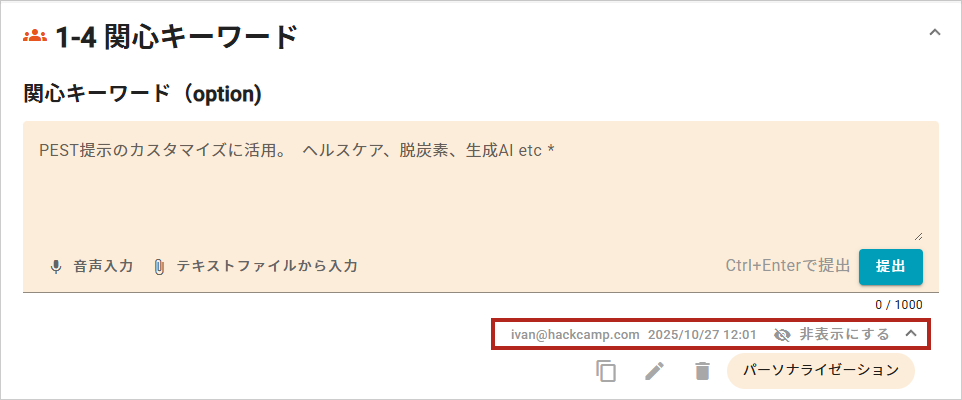
情報を入力すると、その内容は有効になり、AIアシスタントの入力情報として利用されます。
赤枠内には、入力者のID・入力日・「非表示にする」が表示されます。
この部分をクリックすると、情報が折りたたまれて無効になります。
情報が非表示の場合(無効)
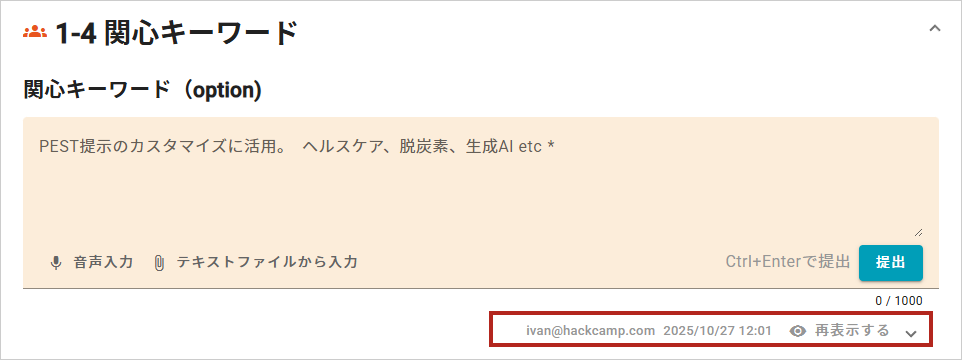
情報を非表示にすると、内容は画面に表示されず、AIアシスタントでも利用されません。
赤枠内には、入力者のID・入力日・「再表示する」が表示されます。
この部分をクリックすると、情報が再び表示され、有効な状態に戻ります。