
2人以上で共創ナビivanの会議を行う場合は、ZoomやTeamsなどのアプリを使ってオンラインミーティングを開き、その中で進行します。
参加者はそれぞれの端末で共創ナビivanを操作し、開催者の進行に沿って意見やアイデアを入力します。
目次
会議進行の流れ
- ZoomやTeamsなどでオンラインミーティングを始める
- 開催者が共創ナビivanで会議をはじめる
共創ナビivanのダッシュボードから「会議をはじめる」ボタンをクリックします。これは1人の会議をはじめる場合の操作と同じです。(参照:会議をはじめる) - 参加者用のURLを取得
「参加者を招待する」ページを参照し、参加者用のURLを取得します。 - 参加者用のURLを参加者に通知
ZoomやTeamsなどのチャット機能を使って、参加者に共創ナビivanの参加者用URLを通知し、アクセスしてもらいます。 - 入力する項目を案内する
開催者は、「今から〇〇の項目に入力してください」といった指示を出しながら進行していきます。
参加者の制約事項
参加者は以下の操作はできません。
- AIアシスタントの実行はできません。
- AIアシスタントの結果の出力や印刷はできません。
- 他人が入力したデータの編集はできません。
- 会議メモ(My Note)の編集はできません。
参加者用画面の確認
開催者は、参加者が実際に表示している画面をプレビューすることができます。
参加者には制約事項があるため、開催者の画面とは一部表示や構成が異なる場合があります。
1.「参加者を招待」リンクをクリック

2.「参加者プレビュー」をクリック
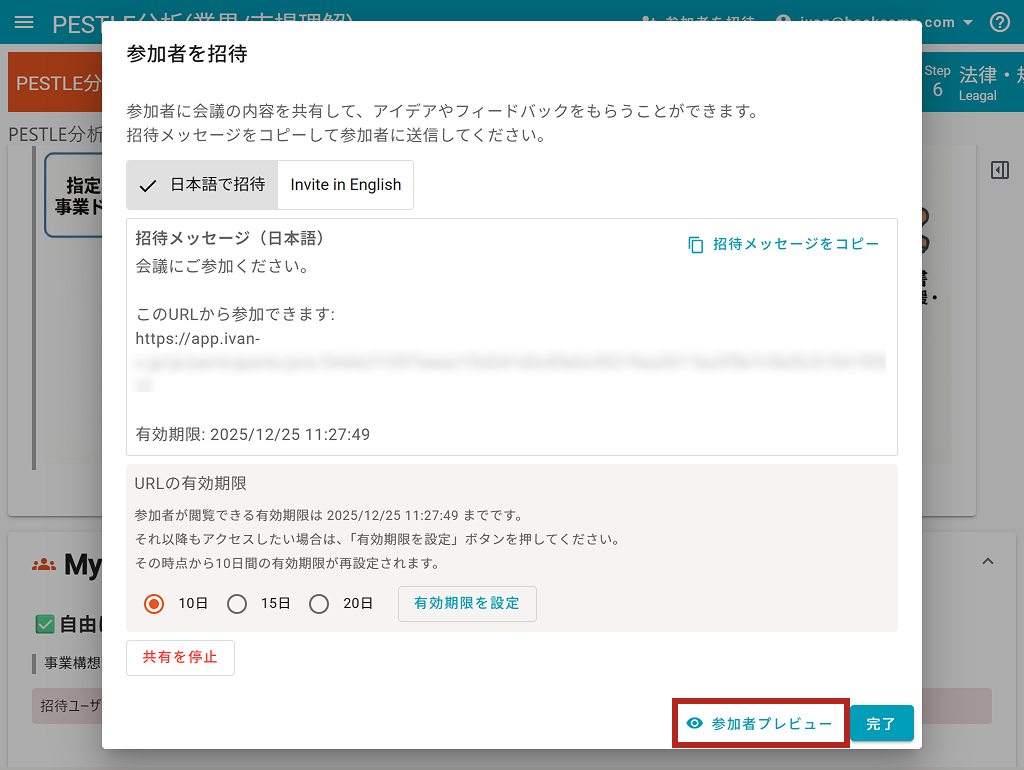
「参加者」プレビューをクリックすると、ブラウザの別タブで参加者用の画面が表示されます。