参加者は、自分のPCで開催者の指示に従って共創ナビivanを操作します。
目次
共創ナビivanを表示
1.名前を入力
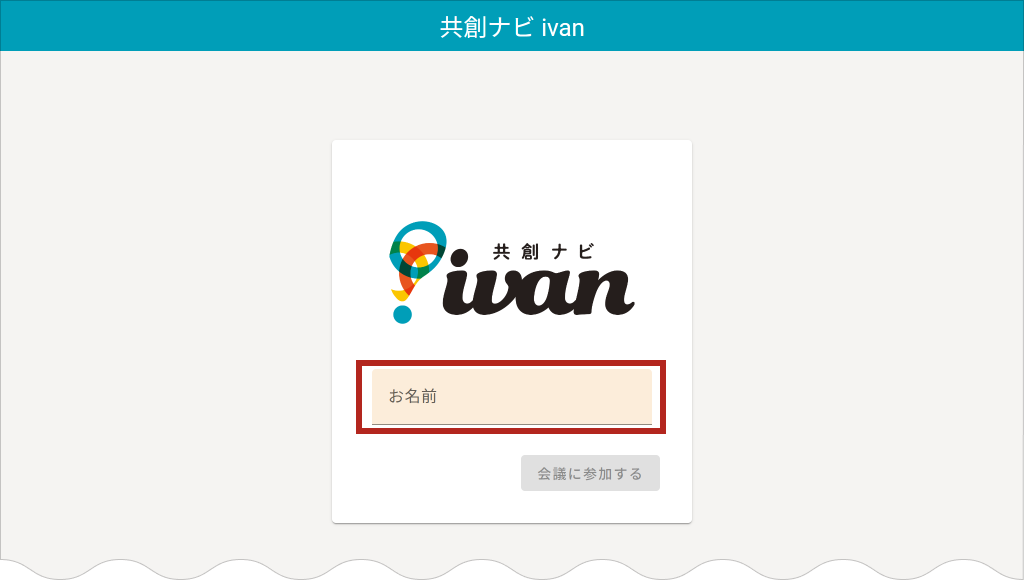
会議の開催者から共有されるURLをクリックします。名前を入力します。
入力した名前は、チャット部分に表示されます。
2.「会議に参加する」ボタンをクリック
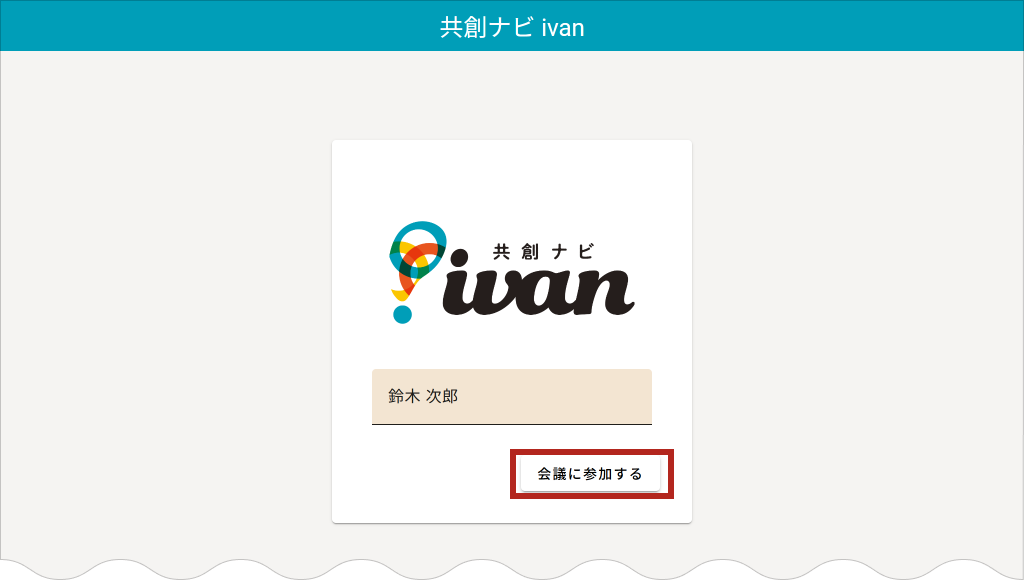
名前を入力すると、「会議に参加する」ボタンが有効になりますのでクリックします。
参加者には、IDやパスワードはありません。
ページの移動

開催者の進行に沿って、該当のページを表示します。
画面上部にページタイトルをクリックすると、ページを移動できます。
アイデアの入力
3-1.入力エリア

- 入力フィールド名
開催者から案内される項目名です。 - 入力フィールド
ここに情報を入力します。一度に入力できる文字数は④に記載されています。上限を超える場合は、一度提出してから続きを入力してください。
情報はテキスト入力だけでなく、以下の方法でも入力できます。
- 入力フィールド名
開催者から案内される項目名です。 - 入力フィールド
ここに情報を入力します。一度に入力できる文字数は④に記載されています。上限を超える場合は、一度提出してから続きを入力してください。
情報はテキスト入力だけでなく、以下の方法でも入力できます。 - 「提出」ボタン
情報を入力したら、「提出」ボタンをクリックして情報を共創ナビivanに登録します。 - 入力文字数 / 入力可能な文字数
入力フィールドには文字数の制限があります。ここに記載されている「入力可能な文字数」まで入力できます。 - 自分が入力した情報
③で提出した情報がチャット形式で表示されます。
3-2.入力された情報の表示エリア

- 自分が入力した情報
「提出」ボタンをクリックするごとに、①のブロックが上に追加されます。
また、入力の名前と入力日が表示されます。 - 自分以外が入力した情報
開催者や他の参加者が入力した情報です。
開催者の情報には開催者のIDが、他の参加者が入力した情報には参加者名が表示されます。

- 「非表示にする」
「非表示にする」をクリックすると、この情報を無効にして、表示を畳みます。
無効にした場合は、AIに情報は渡りません。 - コピーボタン
この情報をクリップボードにコピーします。 - 編集ボタン
この情報を修正します。 - 削除ボタン
この情報を完全に削除します。
削除した情報は元に戻せませんのでご注意ください。 - 自分以外の人が入力した情報のコピーボタン
自分以外の人が入力した情報のコピーは可能ですが、編集などはできません。

- 無効な情報
無効な情報には、入力者の名前と入力日、「再表示する」が表示されます。
この部分をクリックすると、①のように情報が表示され、有効になります。
AIアシスタントの表示

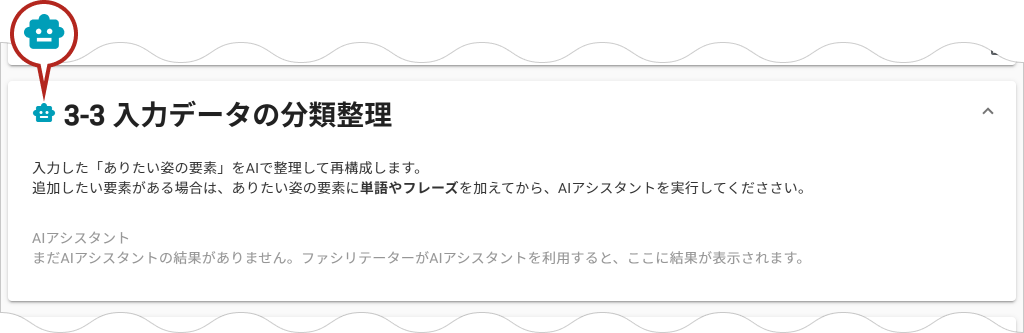
AIアシスタントの項目には、フィールド名の左に上記のアイコンが付きます。AIアシスタントはこれまでに入力した情報からアイデアを膨らませたり、結論を導いたりします。
参加者は、AIアシスタントを操作することはできません。開催者が操作しますので、案内に従って結果を参照します。