
共創ナビivanに特許情報を入力する方法を説明します。
Google Patentsを利用して世界各国の特許情報を検索できます。
目次
特許の情報を入力する流れ
1.特許番号を入力し「検索」をクリック

- 特許番号を入力
入力フィールドに特許番号を入力します。 - 「検索」ボタンをクリック
「検索」ボタンをクリックすると検索が始まります。
特許番号の入力方法
- 特許番号を半角カッコで囲む
- 特許番号は「国別コード+番号」にする。日本の国別コードは「JP」
- 複数の特許をまとめて検索する場合は「OR」をいれる。「OR」は半角の大文字で入力し、前後には半角スペースを入れる
例1:「特許7154444」を検索する場合
(JP7154444)
例2:「特許7154444」と「特許7607848」をまとめて検索する場合
(JP7154444) OR (JP7607848)
例3:米国の特許「1234567」検索する場合
(US1234567)
2.検索結果から特許を選択
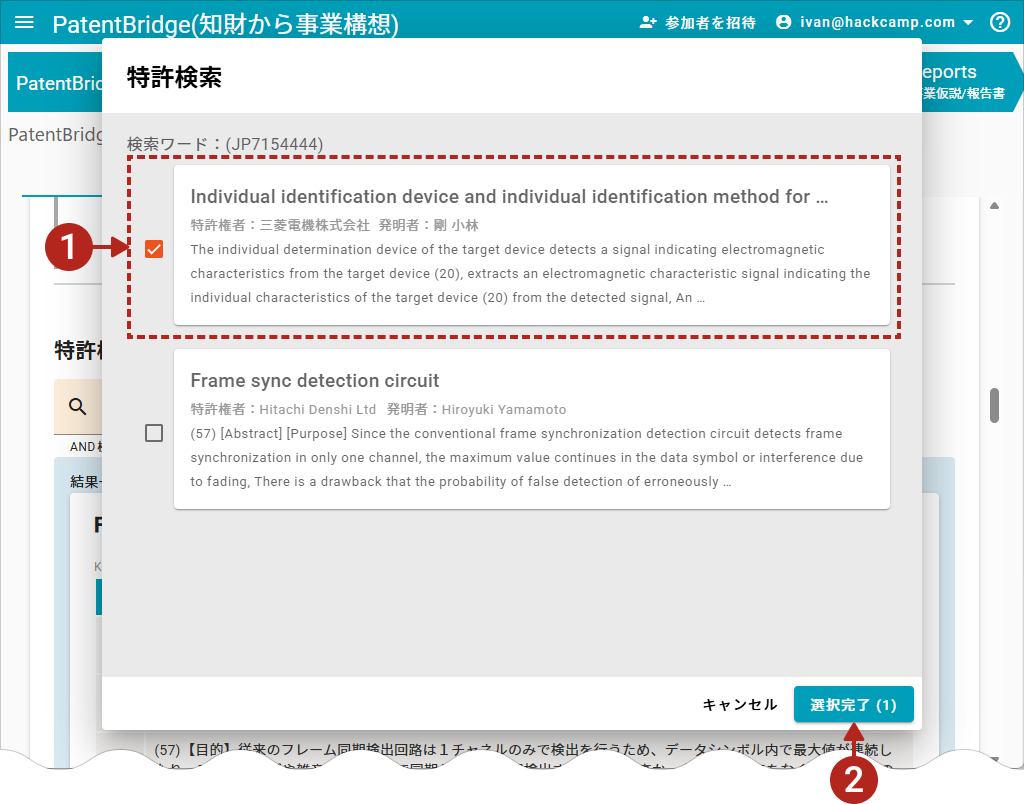
- 特許を選択
表示された検索結果から共創ナビivanに入力する特許をチェックします。 - 「選択完了」ボタンをクリック
「選択完了」ボタンをクリックすると共創ナビivanに登録されます。
特許番号を指定して検索したにもかかわらず複数の結果が表示される場合、それは特許番号と同じ番号の「公開番号」を持つ別の特許出願がヒットしている可能性があります。
3.登録された特許
特許の概要がカード型で表示されます。
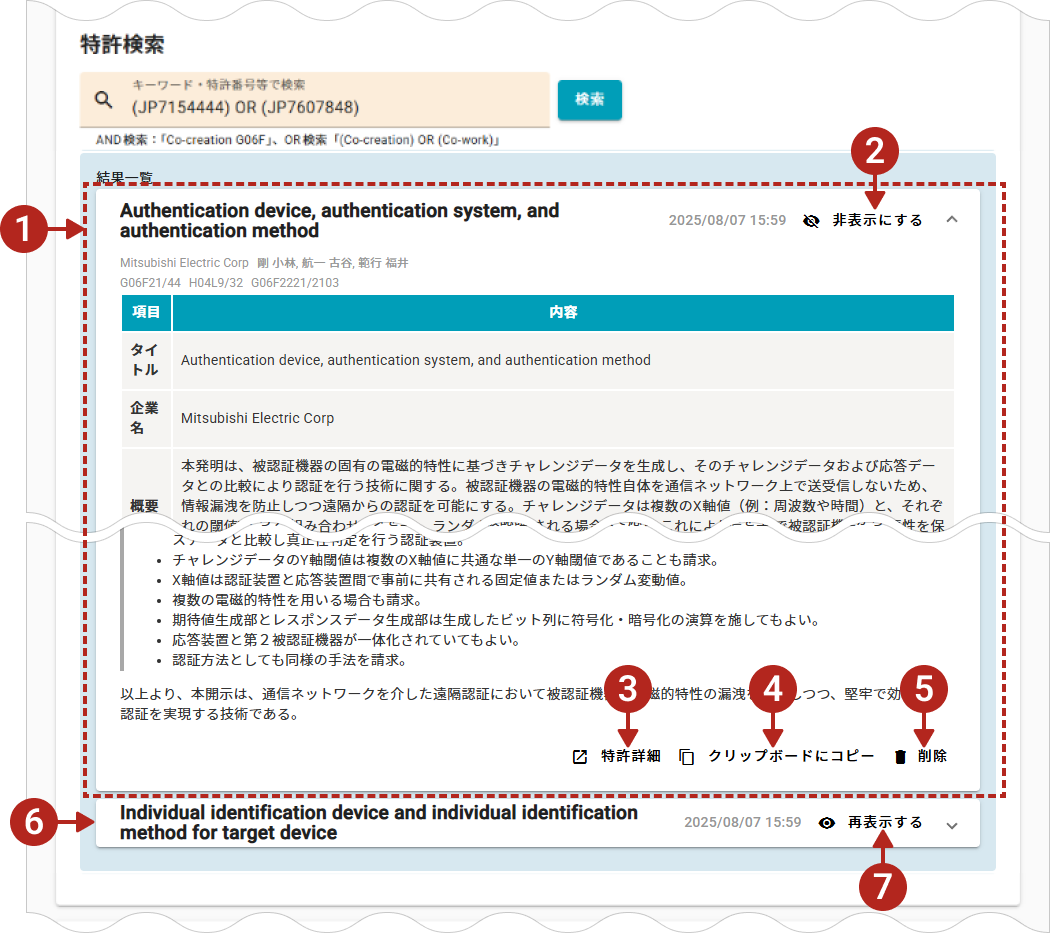
- 特許情報(1)
特許情報が日本語で要約されて表示されます。 - 非表示にする
情報を表示中のカードのタイトルエリアには「非表示にする」と表示されます。 - 特許詳細
特許のPDFを別タブで開きます。 - クリップボードにコピー
カードの内容をマークダウン形式でコピーします。 - 削除
この特許情報を削除します。 - 特許情報(2)
情報を折りたたんだ状態です。 - 再表示する
情報を折りたたんでいるカードのタイトルエリアには「再表示する」と表示されます。
クリックするとカードが開きます。
特許番号を調べる
入力したい特許の番号が分からない場合や、技術キーワードから関連特許を探したい場合は、右メニューにある 「探究/探索」 機能を利用します。
1.「探究/探索」で質問を入力する
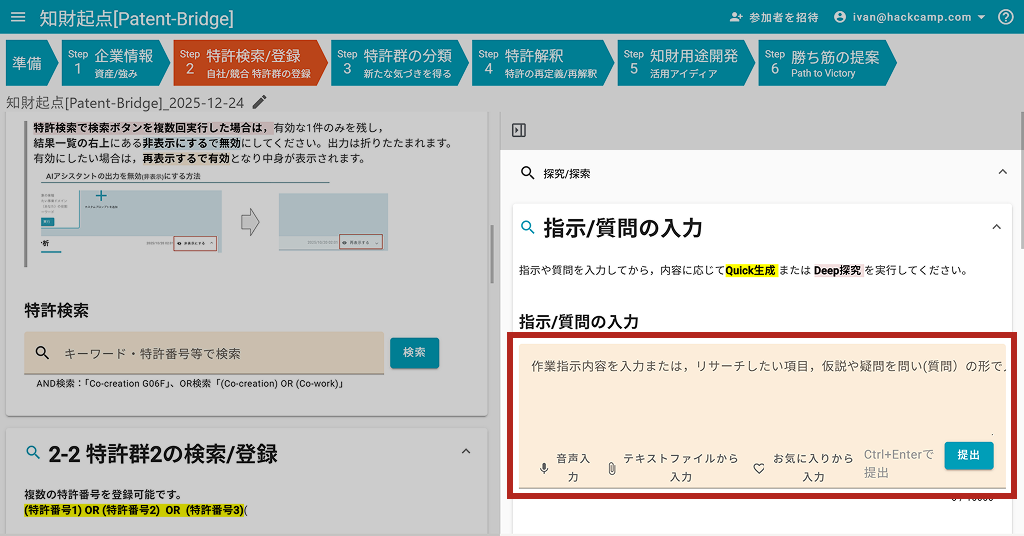
特許を検索するための質問を入力します。
質問の例:
・〇〇技術に関する代表的な特許をリストアップし、特許番号を教えて
・株式会社〇〇が保有する、△△に関する特許番号を知りたい
2. Deep探究を実行する
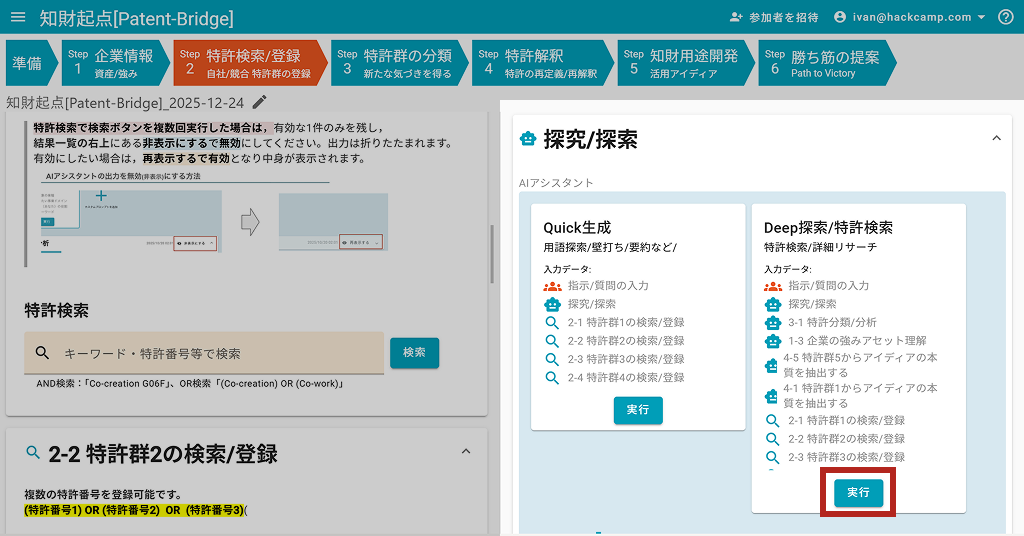
Deep探究/特許検索の「実行」ボタンをクリックします。
3. 特許番号をコピーする
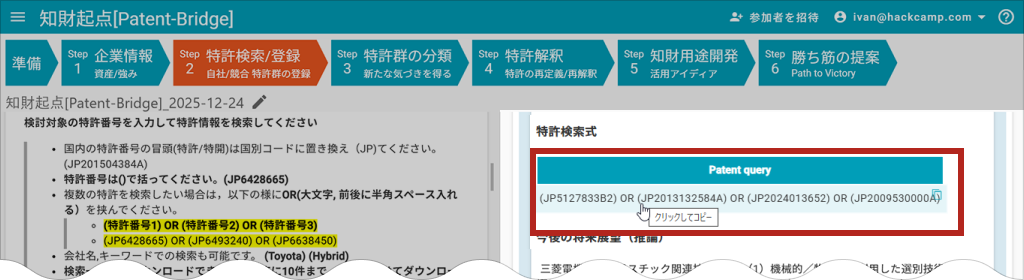
生成結果の中に「特許検索式」という項目があります。
特許番号が表示されているエリアをクリックすると特許番号がコピーされます。
4. 特許番号を貼り付ける
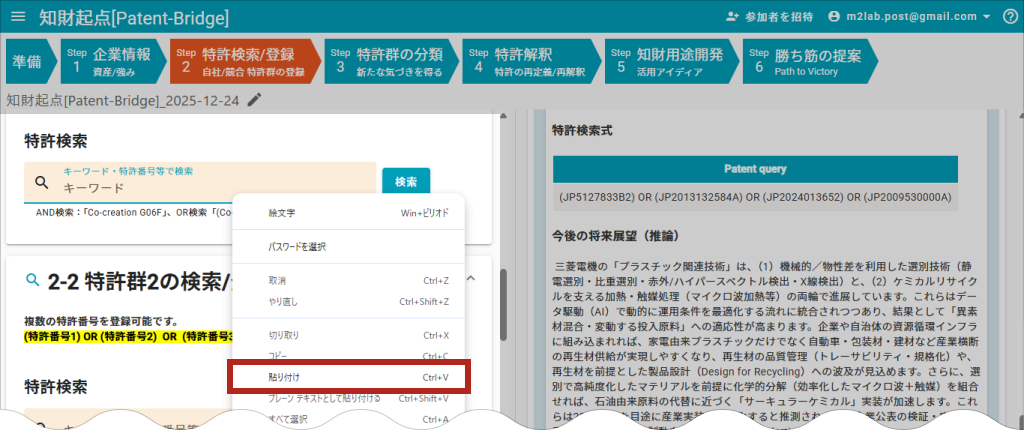
特許検索の入力エリアで右クリックし、「貼り付け」をクリックします。