
AIアシスタントの出力内容を「お気に入り」として登録できます。
登録したお気に入りは、登録した会議内だけでなく、共創ナビivan全体で共通して利用可能です。
活用シーンの例:
- 会議中に生成された優れたアイデアを保存し、別の会議の入力情報として再利用する
- ある会議アプリの最終的なまとめを保存し、次の会議アプリに引き継ぐ
目次
お気に入りを登録する
AIアシスタントの出力結果から、直接お気に入りに登録できます。

AIアシスタントの出力結果の最下部にある「お気に入りを追加」をクリックします。

お気に入りに登録した出力結果には、「お気に入りから削除」が表示されます。
クリックすると、お気に入りから削除されます。
【Tips】出力結果を整理する
共創ナビivanでは入力エリアごとに、文字数制限があります。
出力結果が長すぎる場合は、あらかじめ内容を編集・短縮してから登録しておくと、再利用時にスムーズです。
お気に入りのデータを入力に使う
登録したお気に入りは、会議の入力情報として簡単に呼び出せます。
1.「お気に入りから入力」をクリック

入力エリアの下部にある「お気に入りから入力」をクリックします。
2.対象のお気に入りをクリック
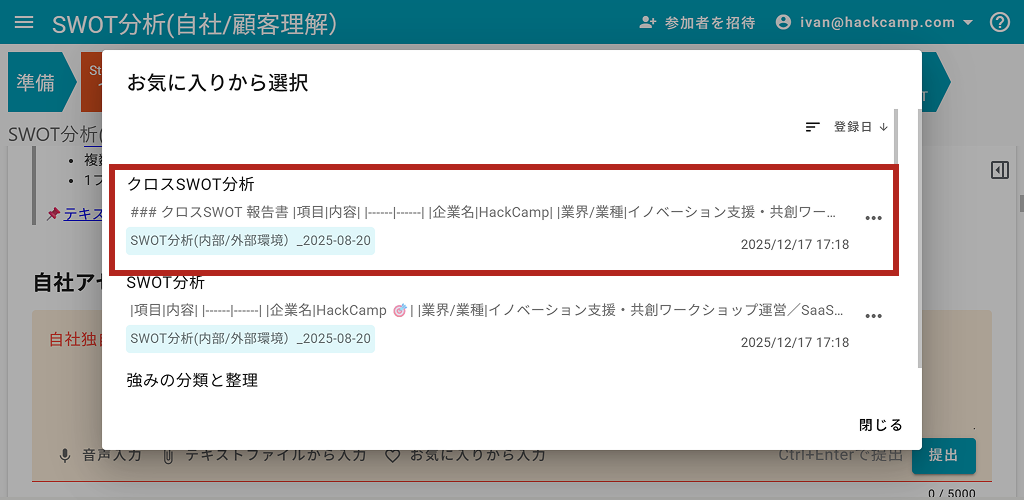
登録済みのお気に入り一覧から、利用したいお気に入りをクリックします。
選択した内容が、入力エリアに反映されます。
お気に入り一覧を確認する
登録済みのお気に入り一覧を表示します。
1.ログインIDをクリック

ウィンドウ右上のログインIDをクリックします。
2.「お気に入り一覧」をクリック
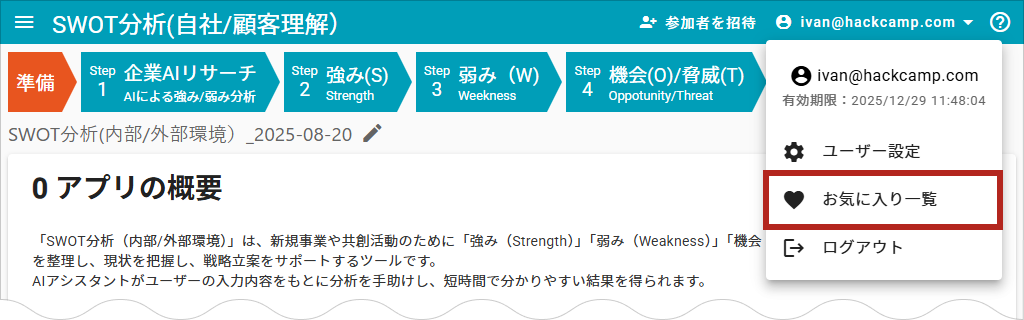
表示されるメニューから「お気に入り一覧」をクリックします。
3.一覧画面の見方
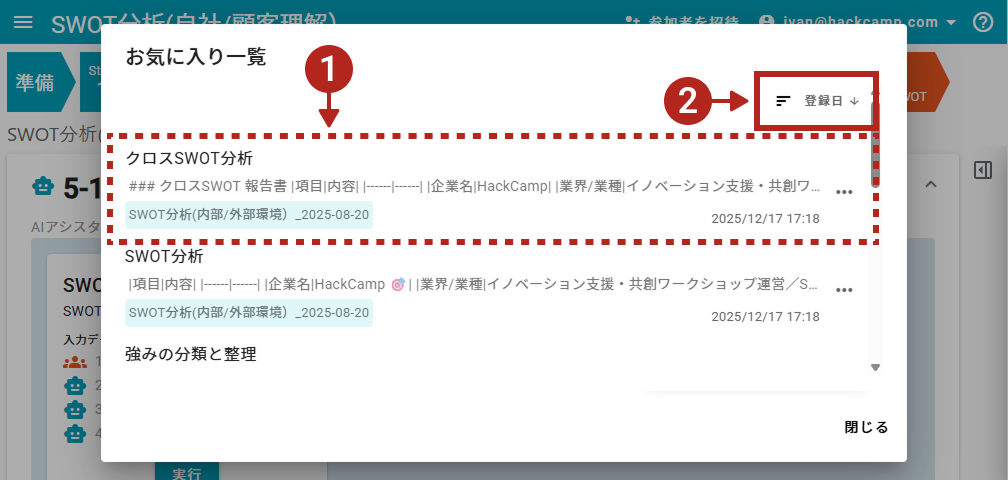
- 登録したお気に入り
– 登録元のAIアシスタント名
– AIアシスタントの出力内容(マークダウン形式)
– 登録元の会議テーマ
– 登録日
が表示されます。 - 並べ替え
登録日、またはミーティングタイトル(会議テーマ)で昇順・降順の切り替えが可能です。
お気に入りを削除する
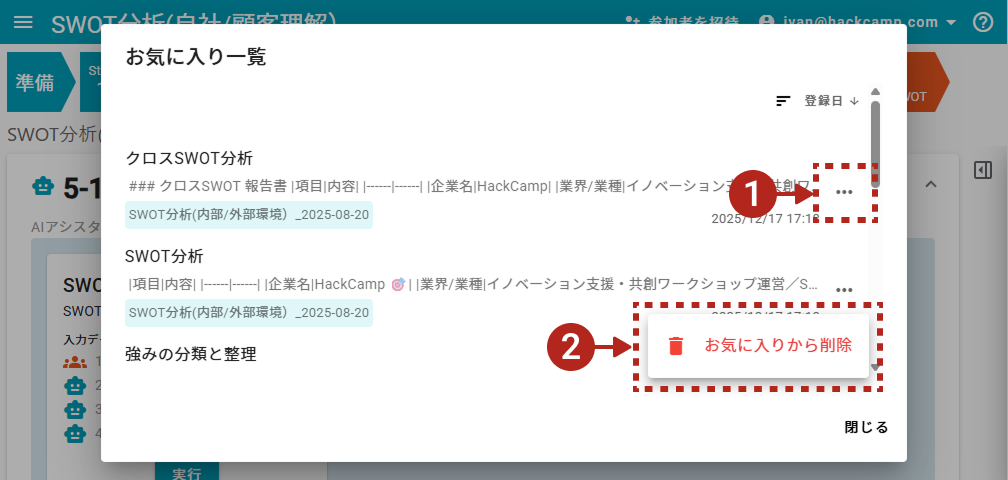
- 「サブメニュー」ボタン
各項目の右にある「サブメニュー(…)」ボタンをクリックします。 - 「お気に入りから削除」ボタン
クリックすると、お気に入りから削除されます。