
作成済みの会議をコピーして、新しい会議として複製することができます。 これまでに入力した情報やAIの生成結果を引き継いだ状態で、別のパターンを試したい場合などに便利です。
目次
この機能でできること
- 招待された会議の自分用コピー(契約者向け)
他のユーザーから招待された会議を自分用にコピーし、元の会議に影響を与えずに自由にAIアシスタントを試すことができます。自分専用の検討用ログとして保存・管理が可能です。
コピーした会議のオーナーは「あなた」になります。
※会議をコピーできるユーザー
招待された会議をコピーするには、双方が契約者(メールアドレスとパスワードでログインする方)である必要があります。非契約者様(名前を入力してログインする方)は閲覧・コメントのみ可能です。
※コピーの許可設定
招待された会議をコピーする場合、元の会議オーナーが設定で「参加者が会議をコピーすることを許可」にチェックを入れている必要があります(デフォルトはOFF)。
- 複数パターンの比較検討
自分の会議をコピーし、これまでに入力した情報を引き継いだ状態で、入力内容や前提条件を一部書き換えて再実行したり、カスタムプロンプトによる調整を行ったりすることで、生成結果の変化を簡単に比較検討できます。
自分の会議をコピーする
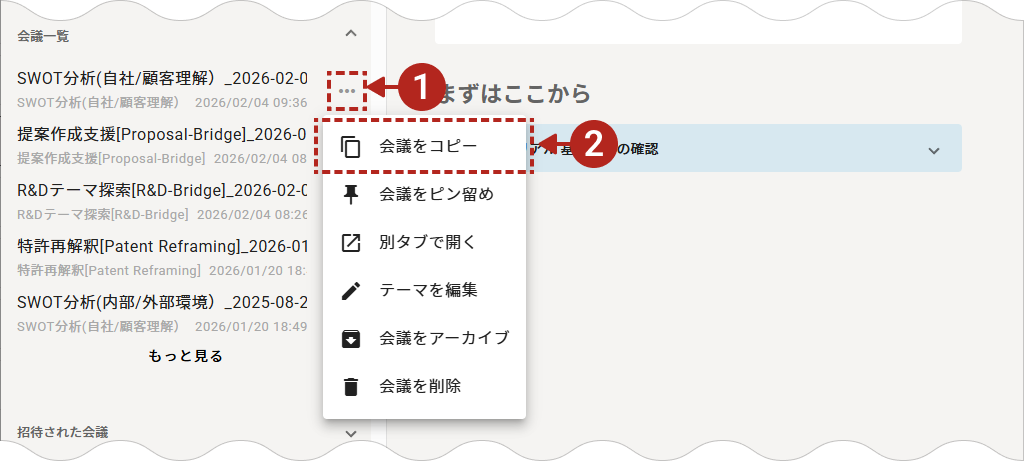
- 「サブメニュー」ボタンをクリック
- 「会議をコピー」をクリック
コピーされた会議が表示されます。
招待された会議を自分用にコピーする
「共創ナビivan」の契約アカウントをお持ちの方は、招待された会議をコピーして、自分の会議として保存することができます。
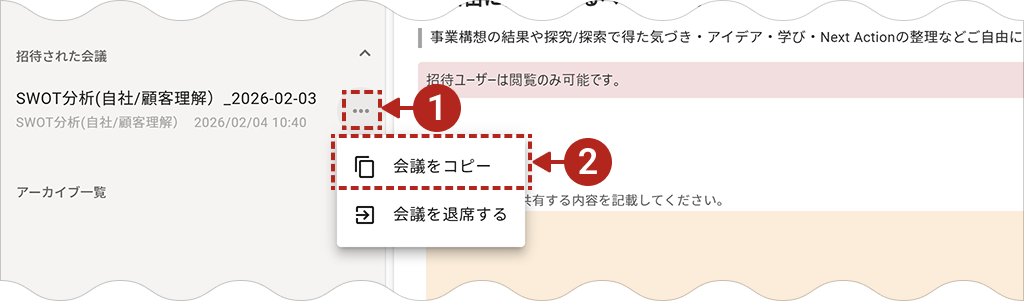
- 「サブメニュー」ボタンをクリック
招待された会議のリストから、コピーしたい会議の「サブメニュー」ボタンをクリックします。 - 「会議をコピー」をクリック
コピーされた会議が表示されます。
※会議オーナーがコピーを許可していない場合、「会議をコピー」は表示されません。
会議のコピーを許可する
招待者が会議をコピーするには、会議オーナーの許可が必要です(デフォルトではオフになっています)。
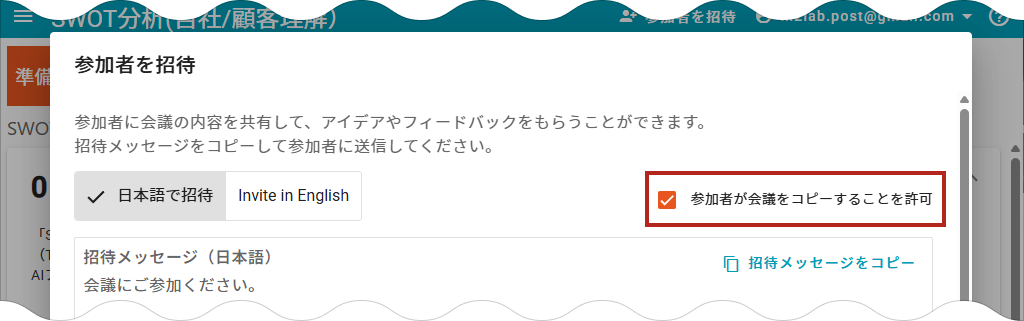
会議のコピーを許可するには、「参加者を招待」の画面で「参加者が会議をコピーすることを許可」にチェックを入れます。
データの引継ぎに関するご注意
コピー時のデータの扱いは以下の通りです。
- アップロードしたファイル
ファイル入力などでアップロードしたファイルは、新しい会議にもコピーされます。 - AI生成内の画像(Markdown埋め込み画像)
AIの回答などに含まれる画像はコピーされず、元の会議の画像を参照します。
そのため、元の会議を見る権限がなくなった場合、画像のキャッシュが切れるとコピー先の会議でも画像が表示されなくなる可能性があります。