ここでは、会議画面の使い方を説明します。
目次
会議画面の各部名称と機能
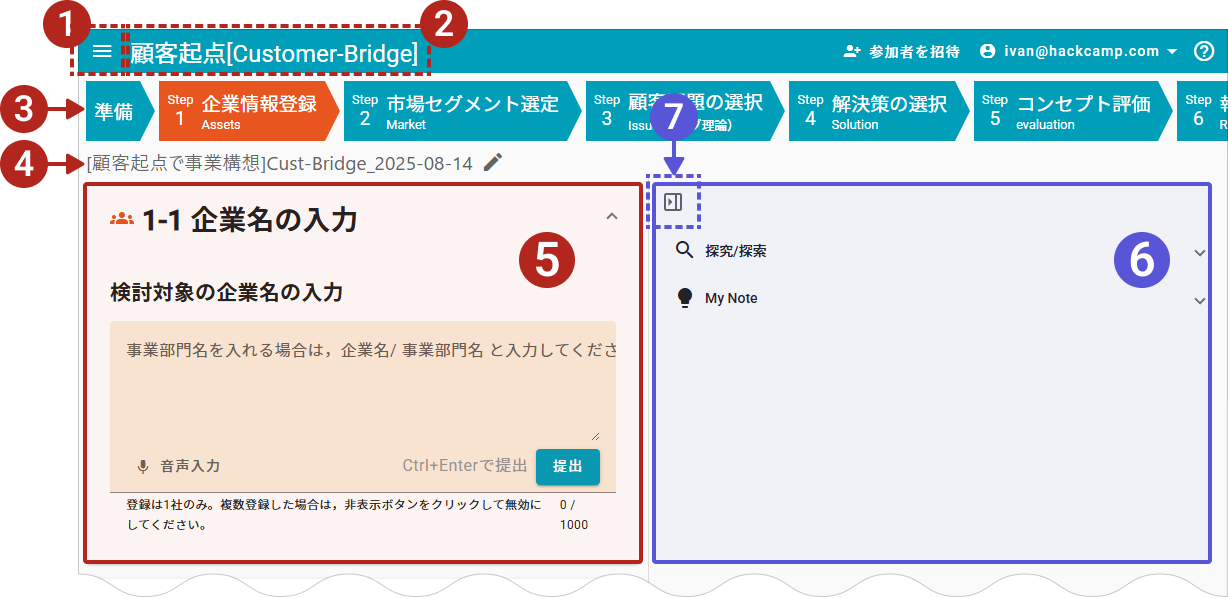
- 会議一覧表示ボタン
三本線のボタンで、会議一覧を表示・非表示に切り替えます。 - アプリ名
起動中のアプリ名が表示されます。 - ステップメニュー
会議の流れを表すステップです。現在のステップはオレンジ色で表示されます。
ステップをクリックすると任意のステップに移動できます。 - 会議テーマ
会議のテーマが表示されます。クリックすると、いつでもテーマを変更できます。
会議テーマは会議一覧にも表示されるため、内容が分かる名前にするとよいでしょう。 - 作業エリア
情報の入力や、AIアシストを実行するメインのエリアです。 - 右メニュー
会議中に使用できるツールが表示されます。 - 右メニューの表示・非表示ボタン
ツールを使用しない場合は、右メニューを閉じることができます。
画面が小さい場合は自動で閉じた状態になります。
作業エリア
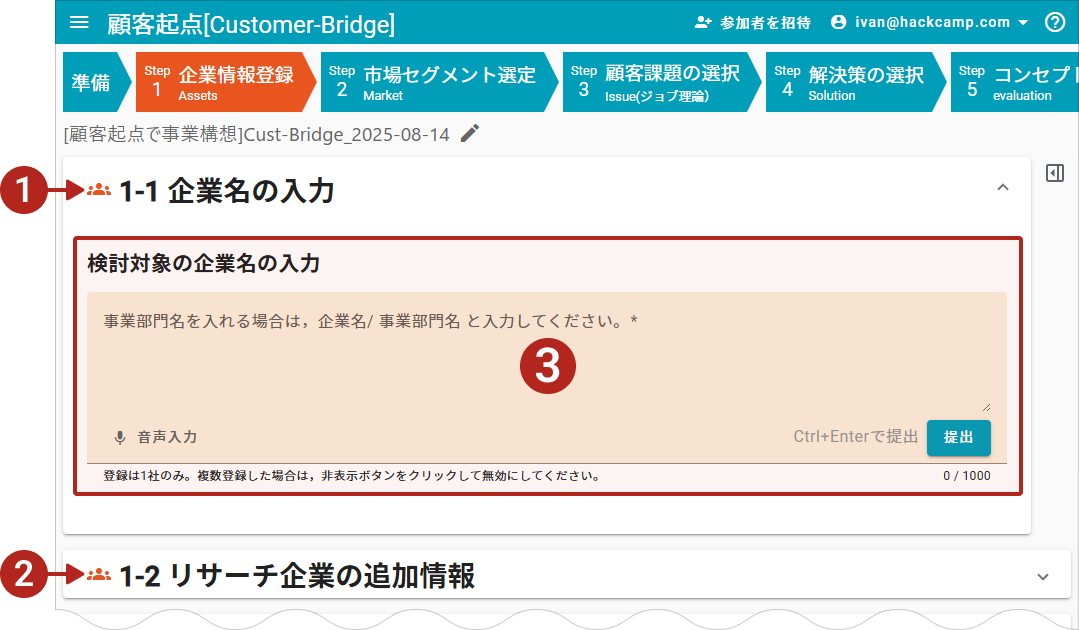
- サブステップ
ステップには、いくつかのサブステップがあります。
タイトルをクリックすると、サブステップを開閉します。 - サブステップ(閉じた状態)
サブステップを閉じると、タイトルのみ表示されます。 - 入力エリア
情報の入力や、AIアシスタントを実行するエリアです。
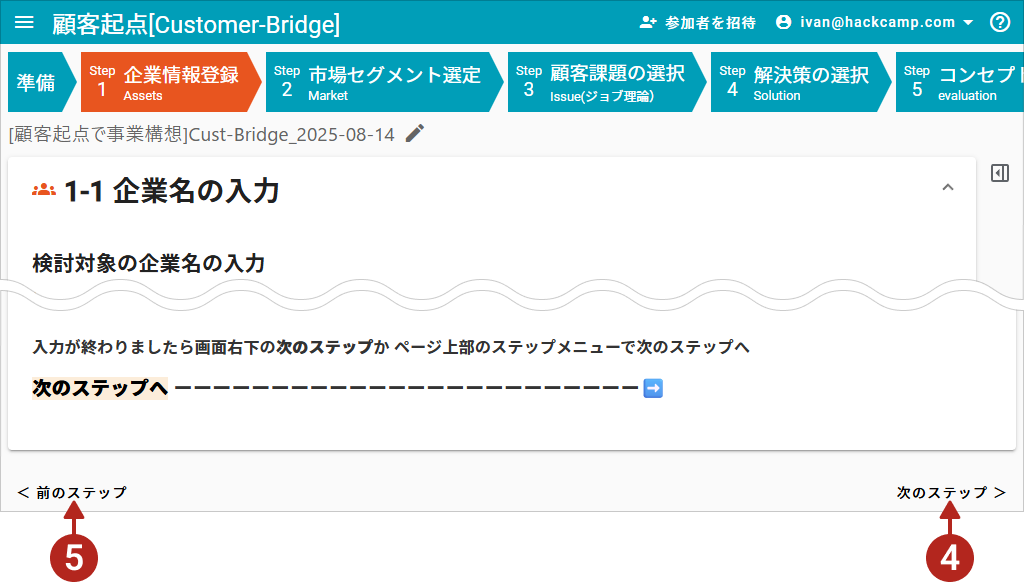
- 次のステップ
サブステップ内のすべての作業を終えたら次のステップに進みます。 - 前のステップ
AIアシストの精度を高めるために、ステップはいつでも戻ることができます。
右メニュー
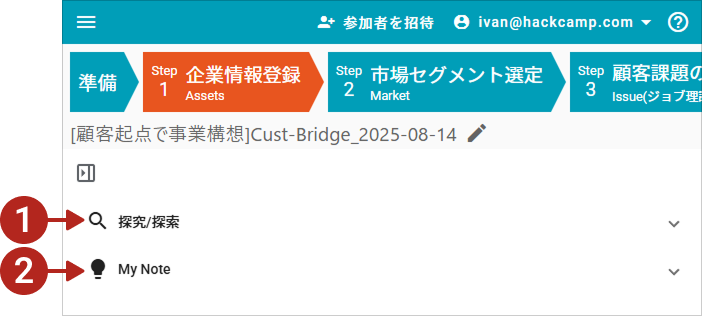
- 探究/探索
情報を深掘りするためのツールです。
ステップ進行から独立してAIアシスタントへ質問できます。
- My Note
自由にメモを残せるツールです。
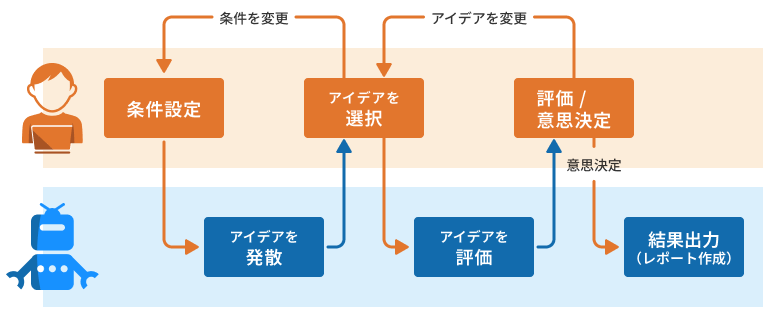
会議の流れ
会議は、メイン画面に表示されるステップメニューに沿って進んでいきます。
- (人)初期条件を入力
- (AI)市場データや特許情報などを活用して多様なアイデアを提供
- (人)アイデアを評価、ブラッシュアップし新たな発想を創出
- (AI)生成した企画の市場性、競争優位性をスコア化
- (人)AIの出した評価を、人が評価し意思決定
- (AI)レポートを作成