
共創ナビivanでは、セキュリティ向上のため多要素認証(MFA)を原則として有効にする必要があります。
多要素認証(MFA)とは、ID・パスワードに加えて、ご自身のスマートフォンに表示されるワンタイムパスワードを使用し、ログイン時に本人確認を行う仕組みです。
多要素認証を設定しておくことで、万が一パスワードが第三者に知られてしまった場合でも、不正ログインを防ぐことができます。
本マニュアルでは、Googleの認証アプリを使用した多要素認証(MFA)の設定方法について説明します。
多要素認証の設定の流れ
1.ログインIDをクリック

ウィンドウ右上に表示されているログインIDをクリックします。
2.ユーザー設定をクリック
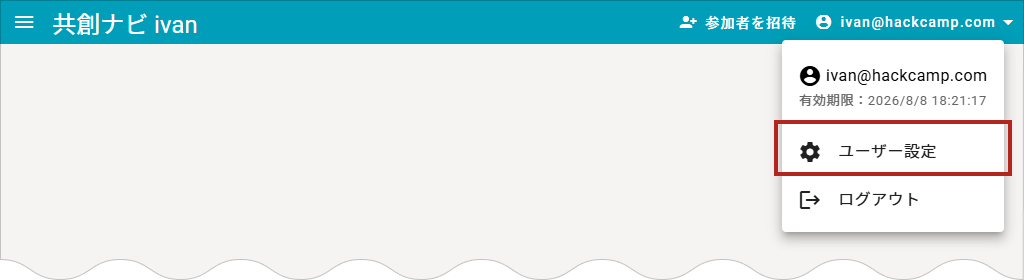
表示されるサブメニューから「ユーザー設定」をクリックします。
3.多要素認証(MFA)登録をクリック
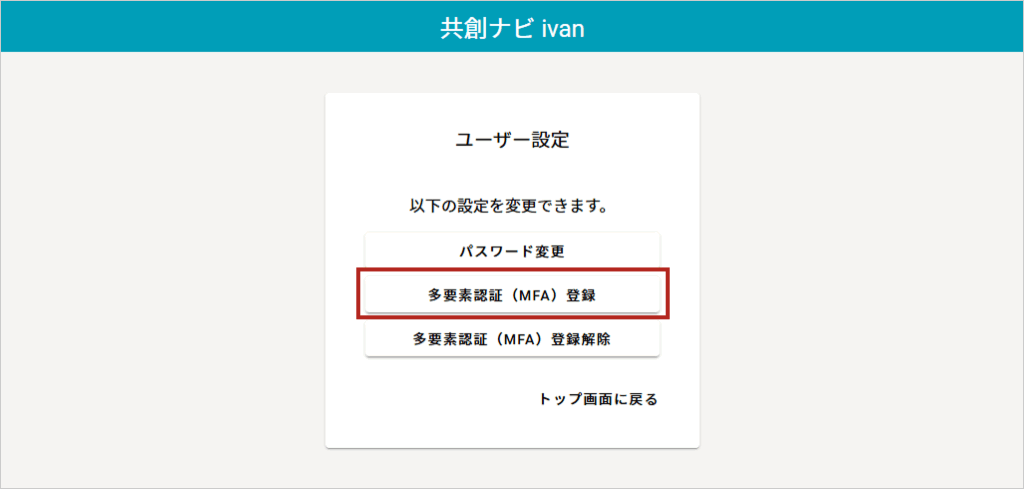
表示されるユーザー設定メニューから「多要素認証(MFA)登録」をクリックします。
4.パスワードを入力
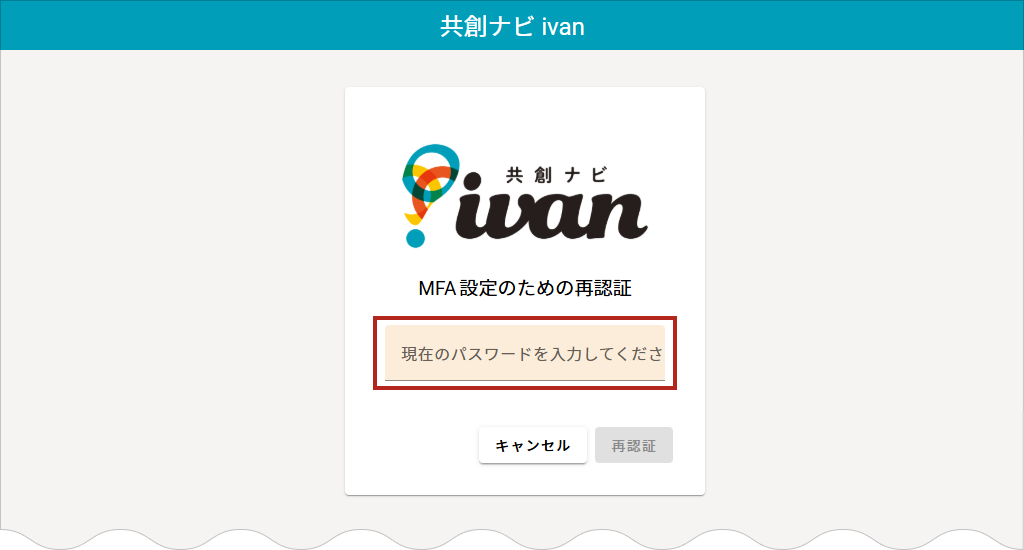
現在のパスワードを入力します。
5.「再認証」ボタンをクリック
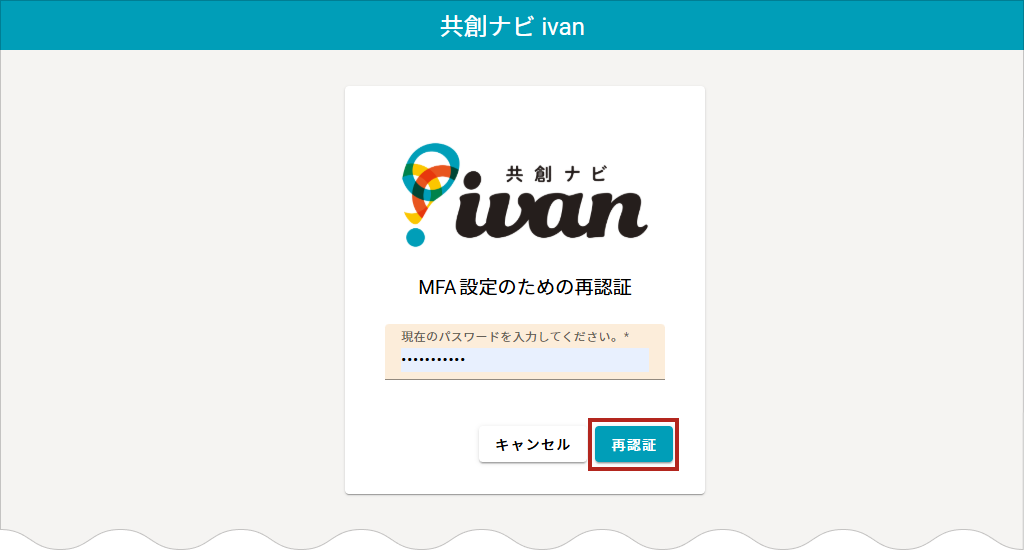
パスワードを入力すると「再認証」ボタンが有効になりますので、クリックします。
再認証を行うと、メールアドレス確認のため、ログインIDとして設定されているメールアドレス宛に確認メールが自動送信されます。
6.メールを確認
「共創ナビivanのメールアドレス確認」という件名のメールが、共創ナビivanにご登録いただいたメールアドレス宛に送信されます。メールが届いていること確認してください。
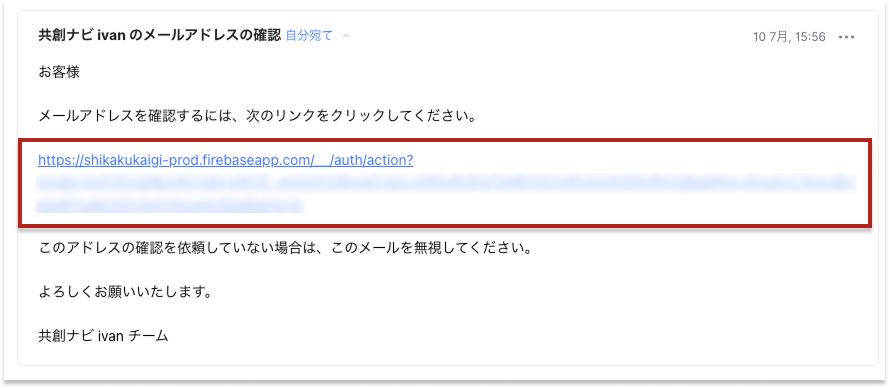
メール内のリンクをクリックしたら、共創ナビivanの画面に戻ります。
もし、メールが届いていいない場合は、共創ナビivanの画面の「再送信」ボタンをクリックしてください。
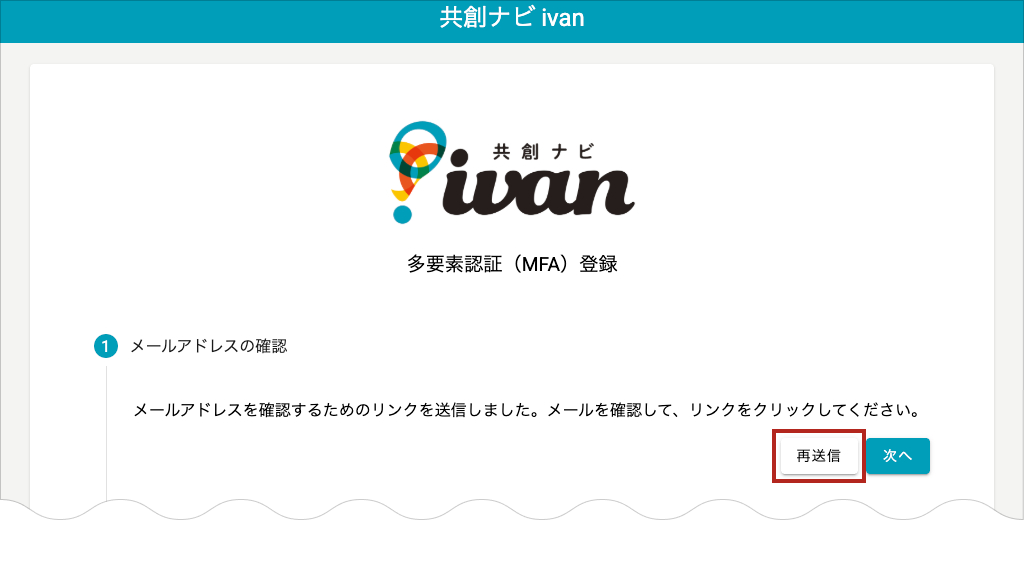
それでもメールが届かない場合
以下の点をご確認ください。
- 迷惑メールなどの他のフォルダに振り分けられていないか
「多要素認証」や「noreply@mail.ivan-x.jp」でメールを検索し、迷惑メールフォルダなどに振り分けられていないかをご確認ください。 - 企業のセキュリティ設定により、メールがブロックされていないか
貴社の情報システム部門にて「noreply@mail.ivan-x.jp」からのメールがブロックされていないかをご確認ください。 - 少し時間をおく
メール配信に遅延が発生する場合があります(数分~十数分程度)。
これは、ご登録のメールアドレスがご本人のものであることを確認するための大切な手続きです。
不正なアカウント作成や乗っ取りを防ぎ、セキュリティを強化することを目的としています。
この確認は一度行えば完了し、以後あらためて行う必要はありません。
7.「次へ」ボタンをクリック
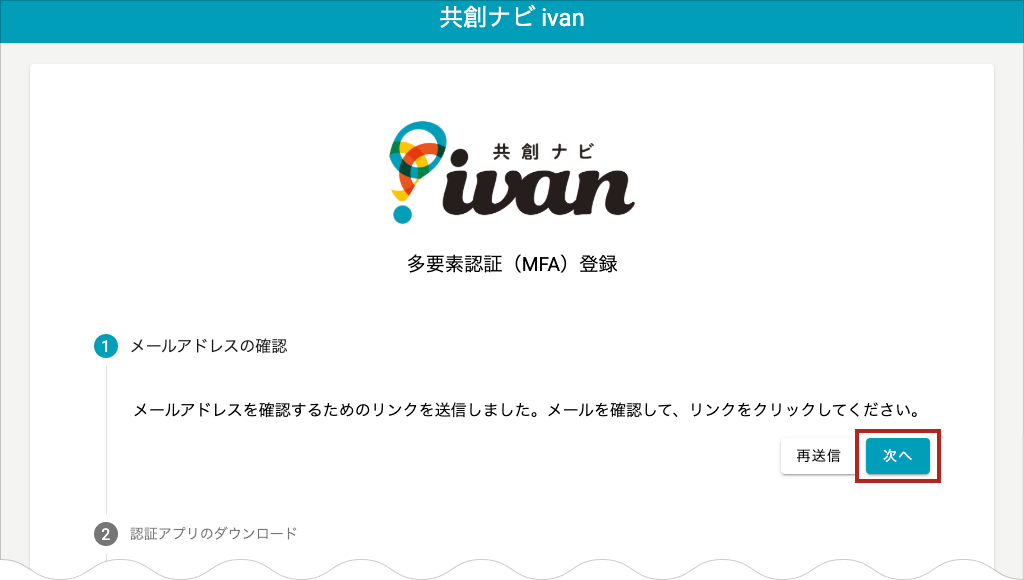
メールアドレスの確認が完了したら、「次へ」ボタンをクリックします。
8.スマートフォンにアプリをインストール
スマートフォンにGoogleの認証アプリをインストールします。
インストール済みの場合は、次の手順に進んでください。
● iPhoneの場合
App Storeで「Google Authenticator」をインストールします。
■ iPhoneでこのページを見ている方
以下のバナーをクリックします。

■PCでこのページを見ている方
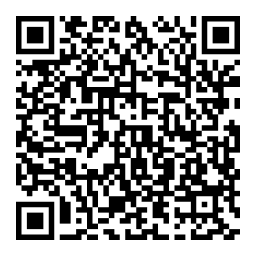
以下のQRコードをiPhoneで読み取ります。
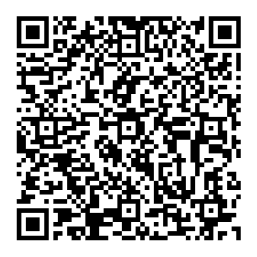
● Androidの場合
Google Playで「Google認証システム」をインストールします。
■ Androidでこのページを見ている方
以下のバナーをクリックします。

■ PCでこのページを見ている方
以下のQRコードをAndroidで読み取ります。
9.「次へ」ボタンをクリック
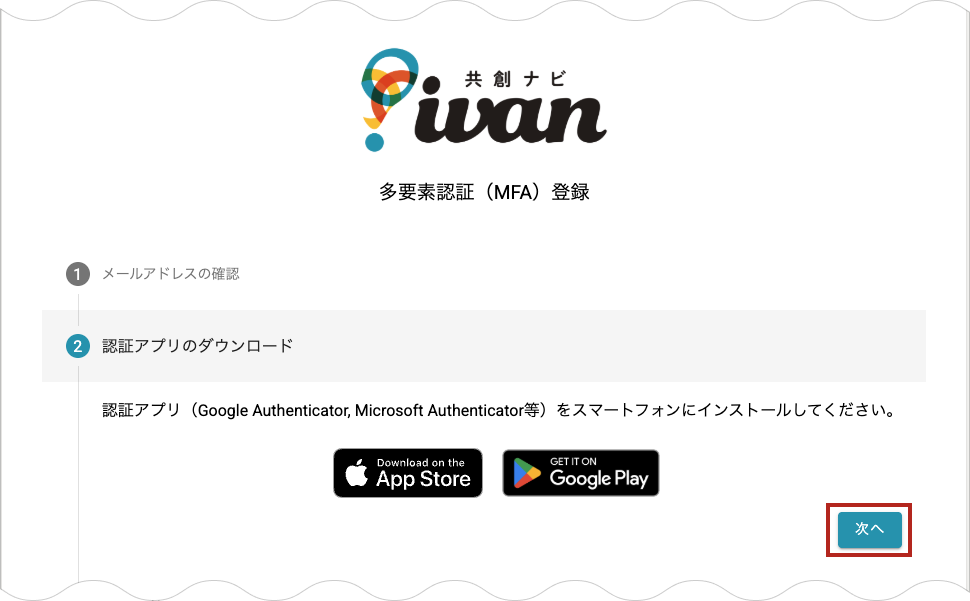
スマートフォンに認証アプリがインストールできたら、「次へ」ボタンをクリックします。
クリック後にQRコードが表示されます。
多要素認証の登録が終わるまでは、この画面は消さないでください。
もし、画面を消してしまったら最初の手順からやり直してください。
10.スマートフォンでアプリを起動
スマートフォンでGoogleの認証アプリを起動します。
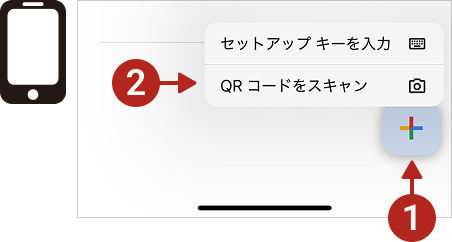
- Googleの認証アプリ画面の右下にある「+」ボタンをタップします。
- 「QRコードをスキャン」をタップします。カメラが起動します。
11.スマートフォンでQRコードを読み取る
共創ナビivanの画面にQRコードが表示されていることを確認します。
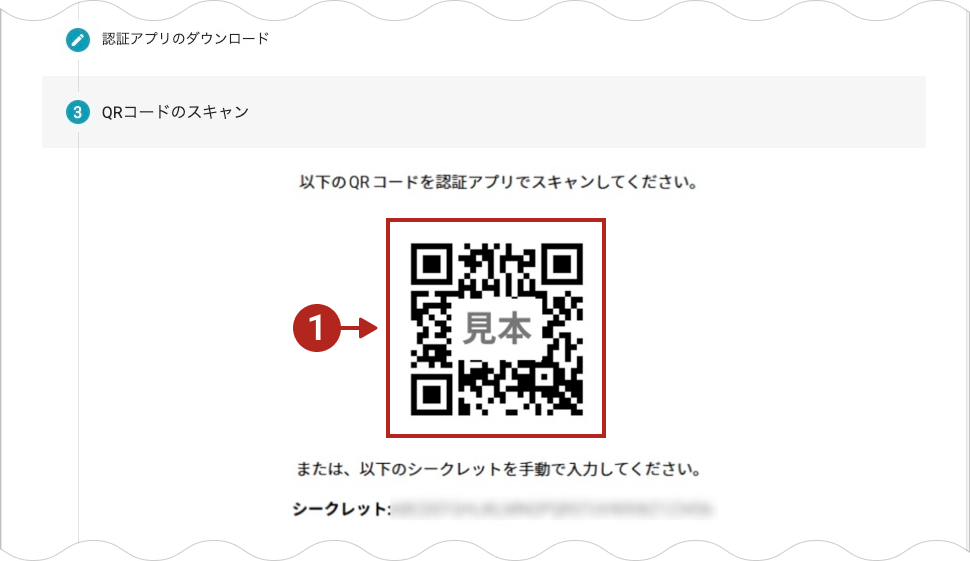
- スマートフォンで、QRコードを読み取ります。
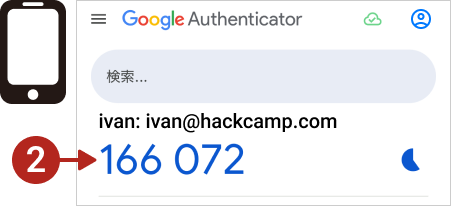
- Googleの認証アプリに「ivan」が追加されます。
12.「次へ」ボタンをクリック
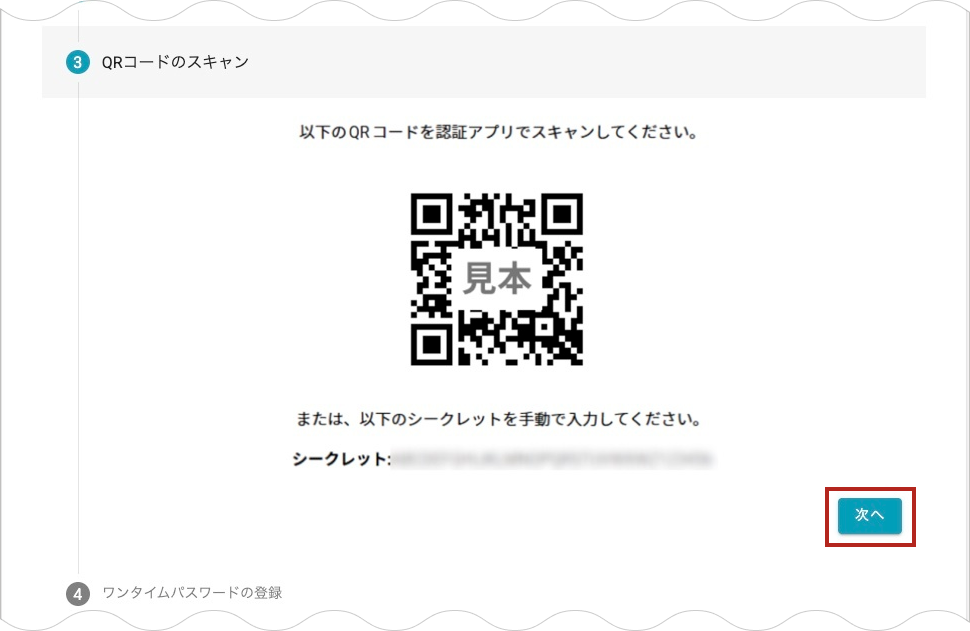
スマートフォンのGoogleの認証アプリに「ivan」が追加されたら、「次へ」ボタンをクリックします。
13.ワンタイムパスワードの登録
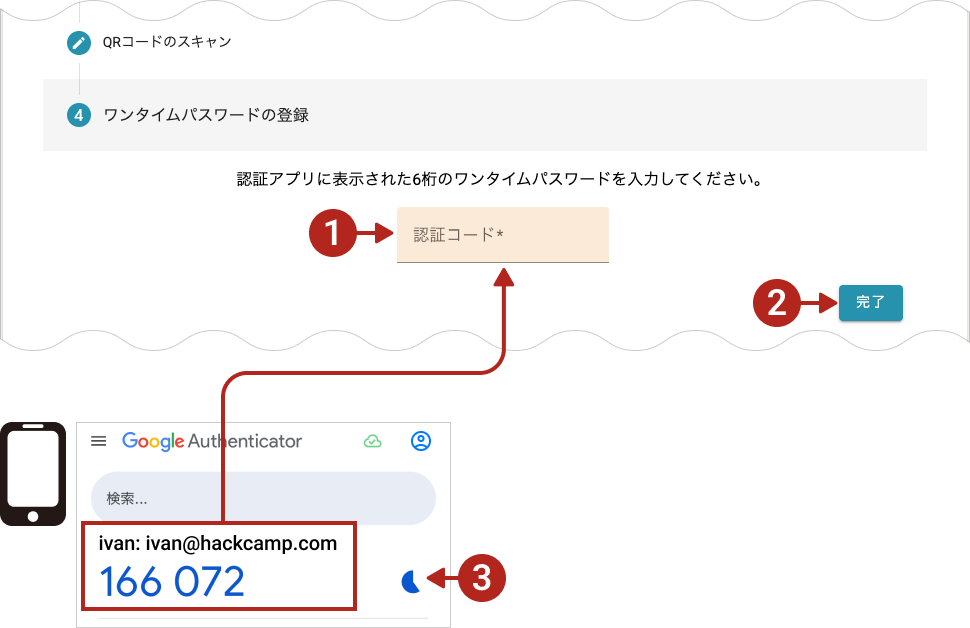
- ワンタイムパスワード入力
スマートフォンのGoogle認証アプリに表示されている6桁の数字を入力します。 - 「完了」ボタンをクリック
- パスワードの有効時間
ワンタイムパスワードには使用できる時間(約30秒)が設定されています。
この円グラフがゼロになると、パスワードは変更されます。時間切れになる前にパスワードを入力してください。
14.完了メッセージ

完了メッセージが表示されますので、「OK」ボタンをクリックします。
多要素認証が設定されるとアカウントのメールアドレスに、「共創ナビ ivan アカウントに 2 段階認証プロセスを追加しました。」というメールが届きます。
多要素認証を設定した後は、共創ナビivanにログインするとき、Google認証アプリが表示するワンタイムパスワードが必要になります。