
共創ナビivanでは、参加者を招待してアイデアを出し合いながら会議を進めたり、フィードバックをもらったりすることができます。
ここでは、会議に参加者を招待する方法について説明します。
目次
参加者招待の流れ
1.「参加者を招待」をクリック

アプリ画面の上部にある「参加者を招待」をクリックします。
クリックすると、参加者が会議に参加するためのURLが生成されます。
参加者は、参加者用URLをクリックするだけで会議に参加できます。
ゲストユーザーとしての参加であれば、ユーザーIDやパスワードの入力は不要です。
※「共創ナビivan」の契約アカウントをお持ちの方は、ログインして参加することで「招待された会議」一覧に履歴を残すことができます。
2.参加できる期間と権限を指定する
セキュリティ確保のため、会議作成者は参加者用URLの有効期間を設定する必要があります。
有効期限は 10日・15日・20日のいずれかから選択できます。期限を過ぎると、参加者は会議にアクセスできなくなります。
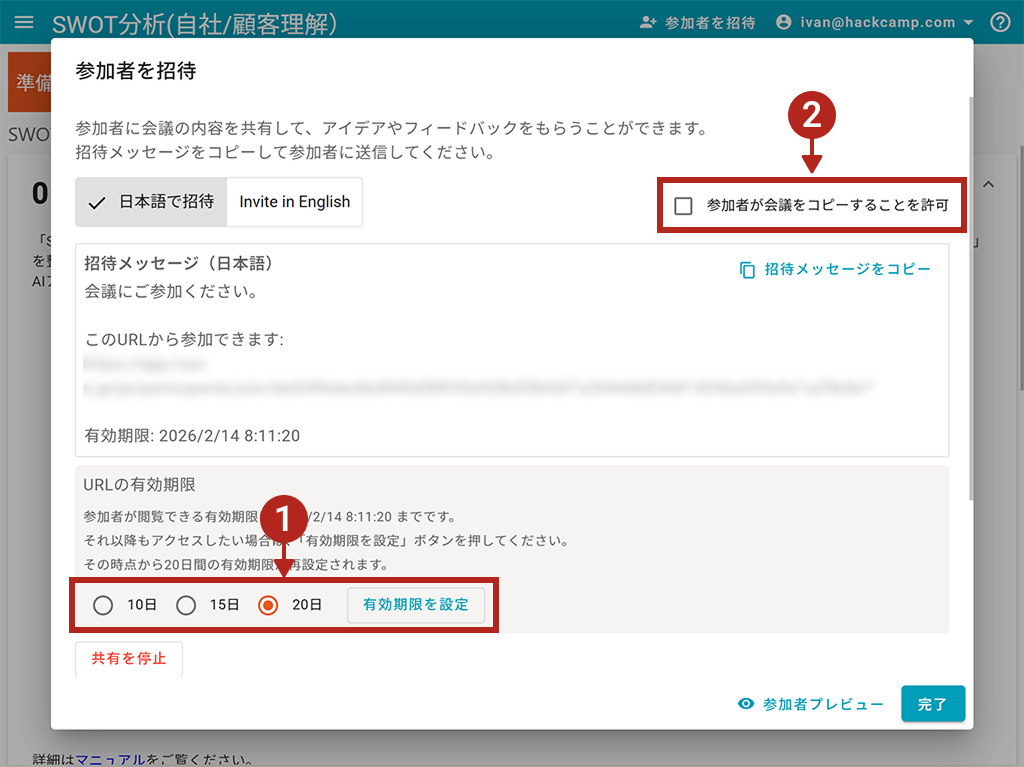
- 有効期限の設定
日数を選択し、「有効期限を設定」ボタンをクリックします。 - 会議のコピー可否を設定
招待されたユーザーが「共創ナビivan」の契約アカウントを持っている場合、この会議を自分のアカウントにコピーできるかどうかを設定します。
チェックあり: 契約者は会議をコピーできます。
チェックなし(デフォルト): コピーできません。
3.参加者へ通知する
参加者への通知は、メールなどの任意の連絡ツールで行います。
以下の手順で参加者用のURLと有効期限をコピーし、連絡ツールに張り付けます。
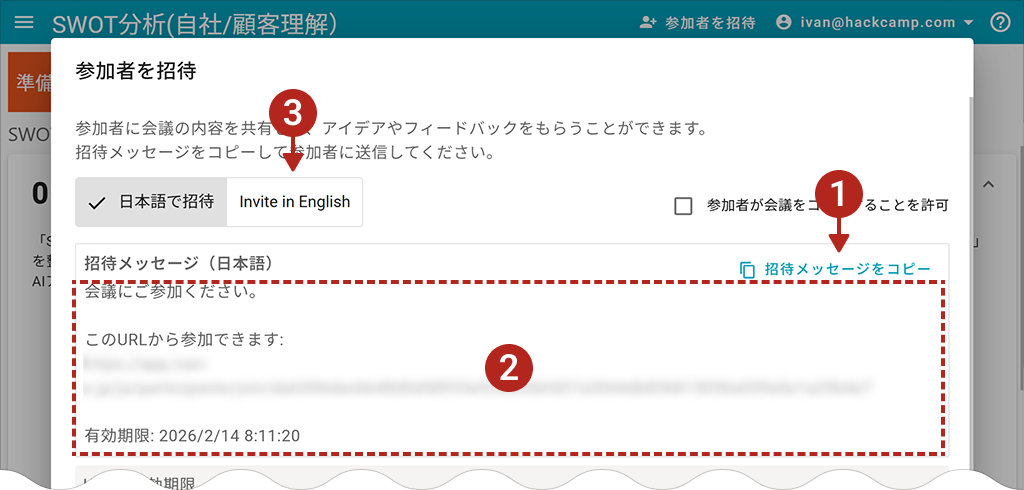
- 招待メッセージをコピー
クリックすると、②の内容がクリップボードにコピーされます。
メールの本文などに貼り付けて送信してください。 - 招待メッセージ
ここに、メールに張り付けるメッセージ本文が表示されます。
英語版に切り替えた場合は、ここに英語版のメッセージが表示されます。 - Invite in English
英語版の招待メッセージが表示されます。
4.ウィンドウを閉じる
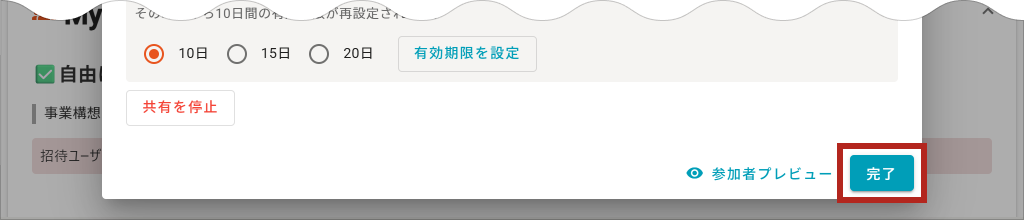
「完了」ボタンをクリックして「参加者を招待」ウィンドウを閉じます。
参加者用のURLについて
- 参加者用URLは、「参加者を招待」リンクをクリックするたびに新しく生成されます。
それぞれのURLごとに、有効期限を設定できます。 - どのURLを使っても、参加者は同じ会議に参加できます。
複数のURLを発行した場合でも、参加先の会議は共通です。
URLの期限について
- 初回は自動的に「10日間」に設定されます。
最初に「参加者を招待」をクリックした時点から、10日間の有効期限が自動で設定されます。
※必要に応じて、15日または20日に変更することも可能です。 - 2回目以降は、設定済みの期限がそのまま表示されます。
画面を開き直しても、有効期限は自動的に延長されません。
期限を延長したい(改めて今日から10日間に設定し直したい)場合は、日数を選択し直して「有効期限を設定」ボタンをクリックしてください。
共有を停止する
会議終了後は、手動で共有を停止することができます。
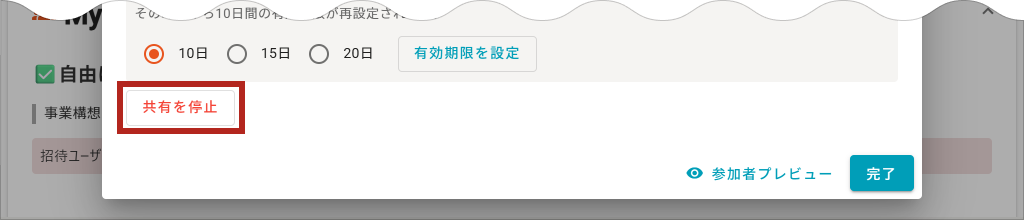
「共有を停止」ボタンをクリックすると、発行済みのすべての参加者用URLが即座に無効になり、参加者は会議を閲覧できなくなります。
共有を再開する
共有の有効期限が切れた場合や、手動で共有を停止した場合でも、再度会議を共有できます。
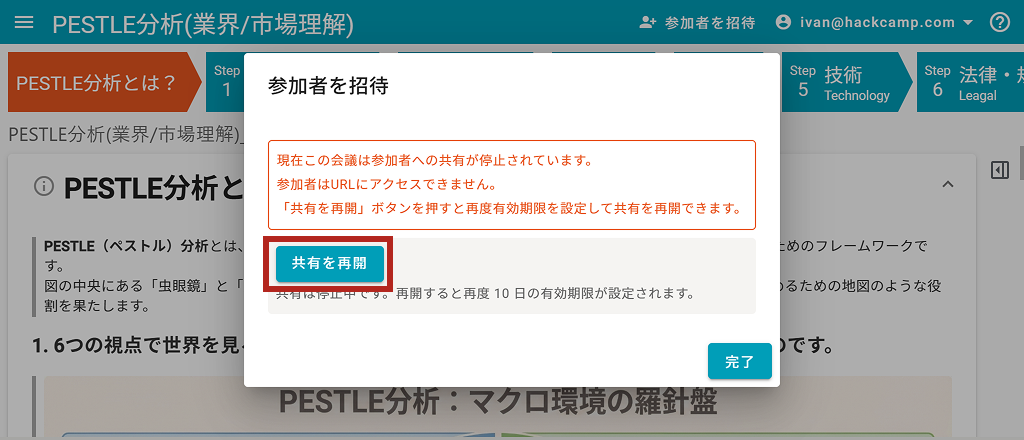
「共有を再開」ボタンをクリックすると、参加者用の新しいURLが発行され、その時点から前回設定した有効期限が再度設定されます。
参加者の管理
「参加者を招待」画面の下に参加者の一覧が表示されます。
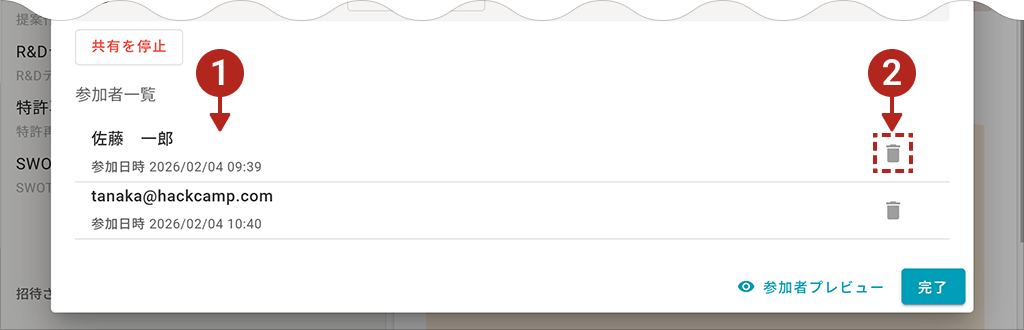
- 参加者一覧
ゲストで参加した場合は、参加者自身が入力した名前が表示れます。
契約アカウントで参加した場合は、アカウントのメールアドレスが表示されます。 - 削除ボタン
この一覧から参加者を削除します。
削除しても、URLの有効期限が切れるまでは参加者はログインできます。